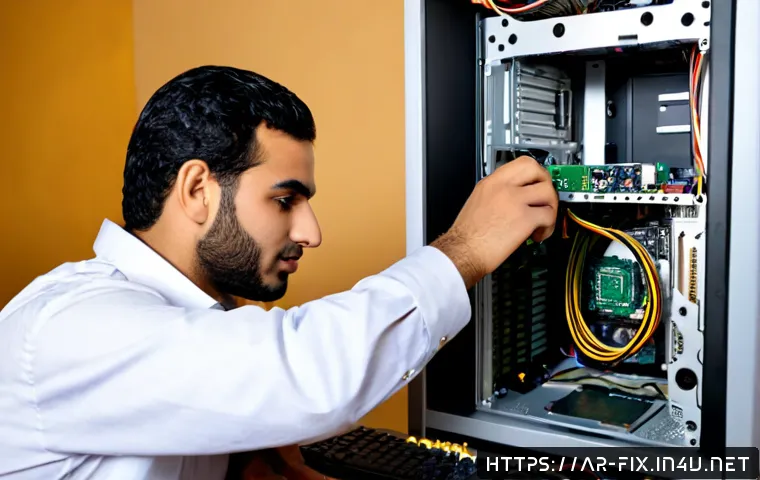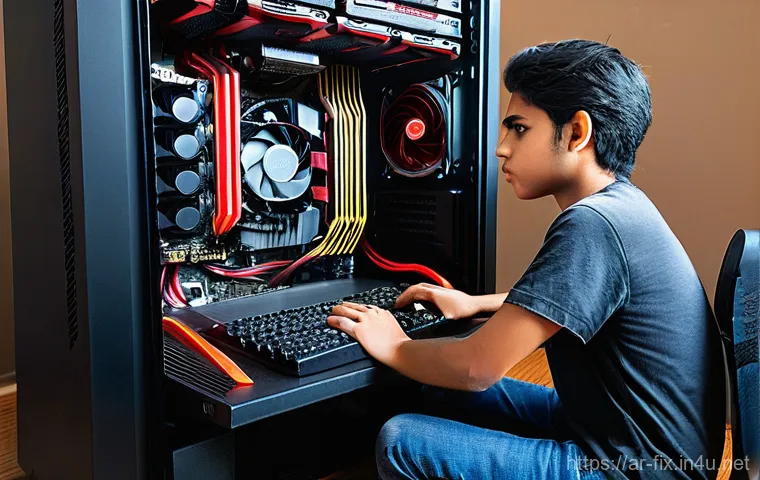
يا أصدقائي وعشاق التقنية، هل لاحظتم أن بطاقتكم الرسومية لم تعد تعمل بكفاءتها المعهودة مؤخرًا؟ شعور الإحباط ذاك عندما تتعطل لعبتكم المفضلة في منتصف الحماس، أو عندما يصبح برنامج التصميم بطيئًا بشكل غير معقول، أمر أختبره شخصياً وأعرف مدى تأثيره على يومنا.
مع تزايد متطلبات الألعاب الحديثة وبرامج الجرافيكس المعقدة، أصبح الحفاظ على أداء البطاقة الرسومية تحديًا حقيقيًا يواجهه الكثير منا في عالمنا العربي. لكن لا داعي للقلق، فالأسباب غالبًا ما تكون واضحة والحلول بمتناول اليد.
هيا بنا نستكشف معًا الأسباب الخفية وراء هذا التراجع ونكتشف أسرار إعادتها إلى أوج قوتها، دعونا نتعرف على الحلول الدقيقة ونعيد لبطاقتك الرسومية حيويتها!
حرارة البطاقة الرسومية: عدو الأداء الخفي الذي يتربص بجهازك
أ. متى تصبح الحرارة خطراً؟ إشارات تحذير لا يجب تجاهلها
يا أصدقائي الأعزاء، كم مرة حدث أنني كنت منغمساً في لعبة مثيرة أو أعمل على مشروع تصميم مهم، وفجأة بدأت الأشياء تتباطأ بشكل غريب؟ أو ربما سمعت صوت مراوح جهازك ترتفع وكأنها تستعد للإقلاع، ثم وجدت الشاشة تتجمد أو تظهر عليها تشوهات غريبة؟ هذه ليست مجرد مصادفات مزعجة، بل هي صرخات استغاثة من بطاقتك الرسومية!
شخصياً، مررت بهذا السيناريو أكثر من مرة، خاصةً في لهيب صيفنا العربي القاسي. الحرارة هي العدو الأول لأي مكون إلكتروني، وبطاقتك الرسومية ليست استثناءً. عندما تتجاوز درجة حرارة البطاقة الحدود الآمنة، تبدأ في تقليل أدائها تلقائياً لحماية نفسها من التلف، وهي ظاهرة تعرف بـ “الاختناق الحراري”.
الأمر أشبه بالعدّاء الذي يركض في جو حار جداً، سيضطر لتخفيف سرعته للحفاظ على صحته. فهل أنت مستعد للتعرف على هذه الإشارات وإنقاذ بطاقتك قبل فوات الأوان؟ تأكد دائماً من مراقبة درجات الحرارة، فهناك برامج بسيطة لكنها قوية يمكنها أن تمنحك نظرة عميقة على صحة بطاقتك الرسومية.
لا تستهين أبداً بهذا الجانب، فمعالج الرسوميات هو قلب جهازك النابض بالألوان والسرعة! تذكروا، الإهمال في هذا الجانب قد يكلفكم الكثير، ليس فقط في الأداء، بل في عمر البطاقة الافتراضي أيضاً.
ب. استراتيجيات تبريد ذكية: كيف أحافظ على برودة بطاقتي؟
بعد أن عرفنا مدى خطورة الحرارة، يأتي السؤال الأهم: كيف نحافظ على بطاقتنا باردة وسعيدة؟ الأمر ليس بالصعوبة التي تتخيلها، ولكنه يتطلب بعض الاهتمام والمتابعة.
أولاً وقبل كل شيء، تأكد من أن تدفق الهواء داخل صندوق جهازك ممتاز. فكر في الأمر كأنك تهيئ بيئة منعشة لبطاقتك لتتنفس بحرية. هل المراوح تعمل بشكل سليم؟ هل هي موجهة في الاتجاه الصحيح لإخراج الهواء الساخن وإدخال الهواء البارد؟ لدي تجربة شخصية في هذا المجال، فقد قمت بتبديل مراوح صندوق حاسوبي القديم بأخرى ذات تدفق هواء أعلى، والفرق كان مذهلاً!
كما أن تنظيف المشتت الحراري للبطاقة والمراوح من الغبار المتراكم بانتظام يعتبر خطوة أساسية لا يجب التهاون بها. قد يبدو الأمر بسيطاً، لكن تراكم الغبار يشكل طبقة عازلة تمنع تبديد الحرارة بكفاءة.
استخدام معجون حراري عالي الجودة بين معالج الرسوميات والمشتت الحراري يمكن أن يحدث فارقاً كبيراً أيضاً. تذكر، الوقاية خير من العلاج، والاستثمار في حلول تبريد جيدة سيطيل من عمر بطاقتك الرسومية ويضمن لك تجربة استخدام سلسة وممتعة.
لا تترددوا في الاستثمار في حلول تبريد إضافية إذا كانت بيئتكم حارة، فقد غير هذا الكثير من تجربتي.
برامج التشغيل المتقادمة: كأنك تقود سيارة رياضية بإطارات قديمة!
أ. أهمية التحديثات: لماذا هي أكثر من مجرد “روتين”؟
دعوني أطرح عليكم هذا السؤال: هل ستركب سيارتك الفارهة وإطاراتها بالية وقديمة؟ بالتأكيد لا! نفس المبدأ ينطبق تماماً على بطاقتك الرسومية وبرامج التشغيل (الدرايفرات) الخاصة بها.
شخصياً، كنت أؤجل تحديث برامج التشغيل ظناً مني أنها مجرد “تحسينات بسيطة” لن تحدث فرقاً كبيراً. يا له من خطأ! في إحدى المرات، كنت أعاني من تقطيع في لعبة حديثة، وبعد الكثير من البحث والتجربة، اكتشفت أن برنامج التشغيل كان قديماً جداً.
بمجرد التحديث، تحولت اللعبة من تجربة محبطة إلى متعة لا توصف. برامج التشغيل ليست مجرد برامج صغيرة، بل هي جسر التواصل بين نظام التشغيل لديك وبطاقتك الرسومية، وهي مفتاح لتحسين الأداء، إصلاح الأخطاء، وحتى إضافة ميزات جديدة قد لا تعرفها.
الشركات المصنعة تعمل باستمرار على تحسين هذه البرامج لتتوافق مع أحدث الألعاب والتطبيقات، وتوفير أقصى قدر من الكفاءة. تجاهل هذه التحديثات يعني أنك تحرم بطاقتك الرسومية من كامل إمكاناتها، وهذا أمر لا نرغب به أبداً!
فالتحديث ليس روتيناً مملاً، بل هو صيانة دورية ضرورية لضمان حصولك على أفضل تجربة.
ب. دليل تحديث سريع: أين وكيف أجد أحدث برامج التشغيل؟
إذاً، بعد أن أقنعتكم بأهمية التحديثات، قد تتساءلون: كيف أقوم بهذا الأمر بالشكل الصحيح؟ الأمر أبسط مما تتخيلون. أول خطوة هي تحديد الشركة المصنعة لبطاقتك الرسومية.
هل هي NVIDIA أم AMD؟ بمجرد تحديد ذلك، ما عليك سوى زيارة الموقع الرسمي للشركة. على سبيل المثال، إذا كانت بطاقتك من NVIDIA، فتوجه إلى موقع NVIDIA الرسمي، وابحث عن قسم “برامج التشغيل” أو “الدعم”.
هناك ستجد أداة للبحث عن برنامج التشغيل المناسب لبطاقتك ونظام تشغيلك. نفس الشيء ينطبق على AMD. أنصحكم دائماً بتنزيل برامج التشغيل مباشرة من المصدر الرسمي لتجنب أي برامج ضارة أو إصدارات غير مستقرة.
بعد تنزيل الملف، ما عليك سوى تشغيله واتباع التعليمات التي تظهر على الشاشة. قد يتطلب الأمر إعادة تشغيل الجهاز بعد التثبيت، وهذا أمر طبيعي. صدقوني، هذه العملية لا تستغرق سوى بضع دقائق، ولكنها تحدث فارقاً هائلاً في أداء جهازك وتمنحك شعوراً بالرضا عندما ترى ألعابك تعمل بسلاسة لم تعهدها من قبل.
جربوا هذا بأنفسكم وسترون الفرق!
التغذية الكهربائية غير الكافية: القوة الخفية التي تحتاجها بطاقتك
أ. علامات نقص الطاقة: هل جهازك يهمس لك بمشكلة؟
تخيل أن لديك سيارة سباق قوية، لكن خزان وقودها شبه فارغ. هل ستتمكن من تحقيق أفضل أداء؟ بالطبع لا! الأمر ذاته ينطبق على بطاقتك الرسومية.
إنها تتطلب كمية كافية ومستقرة من الطاقة لتعمل بكامل طاقتها. شخصياً، واجهت موقفاً محرجاً حيث بدأت الألعاب تتوقف فجأة دون سابق إنذار، أو تظهر شاشة سوداء لدقائق ثم تعود.
في البداية، ظننت أن المشكلة في البطاقة نفسها، ولكن بعد البحث والتدقيق، اكتشفت أن مزود الطاقة (Power Supply Unit – PSU) الخاص بي لم يكن قادراً على توفير القوة اللازمة للبطاقة تحت الضغط.
علامات نقص الطاقة قد تكون خادعة، فقد تظهر على شكل تجمد للنظام، إعادة تشغيل مفاجئة، أو حتى رسائل خطأ غريبة. إذا كنت قد قمت بترقية بطاقتك الرسومية مؤخراً دون ترقية مزود الطاقة، فقد تكون هذه هي المشكلة.
بطاقات الرسوميات الحديثة تستهلك طاقة أكبر بكثير من الأجيال السابقة، وتجاهل هذه النقطة قد يحرمك من تجربة سلسة ويضر بمكونات جهازك على المدى الطويل.
ب. اختيار مزود الطاقة المناسب: استثمار يضمن الاستقرار
كيف تتأكد إذاً أن مزود الطاقة الخاص بك قادر على تلبية متطلبات بطاقتك الرسومية؟ الأمر يتطلب بعض البحث. أولاً، تحقق من المواصفات الكهربائية لبطاقتك الرسومية (عادة ما تجدها على موقع الشركة المصنعة).
ستجد هناك الحد الأدنى لمتطلبات مزود الطاقة. بعد ذلك، قارن هذا الرقم بقدرة مزود الطاقة الخاص بك. لا تكتفِ بالحد الأدنى فقط، بل حاول أن يكون لديك هامش أمان.
شخصياً، أفضل دائماً أن يكون لدي مزود طاقة ذو قدرة أعلى قليلاً من المطلوب، فهو يضمن الاستقرار والكفاءة ويسمح بترقيات مستقبلية دون قلق. كما أن جودة مزود الطاقة تلعب دوراً كبيراً، فمزود الطاقة عالي الجودة يوفر طاقة أنظف وأكثر استقراراً، مما يحمي مكوناتك الثمينة.
فكر في مزود الطاقة كقلب جهازك الذي يضخ الدماء إلى جميع الأطراف. استثمارك في مزود طاقة جيد ليس رفاهية، بل ضرورة لضمان استقرار وأداء جهازك، ويحميك من مشاكل محبطة قد تظهر في الأوقات غير المناسبة.
فوضى البرامج الخلفية والإعدادات الخاطئة: ثقل لا تراه لكنك تشعر به
أ. برامج لا داعي لها: كيف تتخلص من “الضيوف الثقلاء”؟
كم مرة فتحت قائمة “مدير المهام” (Task Manager) ووجدت عشرات البرامج تعمل في الخلفية دون علمك؟ هذه البرامج، وإن كانت تبدو غير ضارة، تستهلك موارد جهازك الثمينة من معالج وذاكرة وحتى موارد البطاقة الرسومية.
شخصياً، كنت أُفاجأ بكم البرامج التي تعمل بمجرد تشغيل الجهاز، والتي لا أحتاجها أبداً في مهامي اليومية. هذا الأمر يسبب بطئاً عاماً في النظام ويؤثر بشكل مباشر على أداء الألعاب والتطبيقات التي تعتمد على البطاقة الرسومية.
تخلص من “الضيوف الثقلاء” هؤلاء ليس بالأمر الصعب. قم بمراجعة برامج بدء التشغيل (Startup Programs) وتعطيل أي برامج لا تحتاج إليها عند تشغيل الجهاز. كما أن إلغاء تثبيت البرامج التي لم تعد تستخدمها بانتظام هو خطوة ذكية لتحرير الموارد.
تذكر، كلما كان جهازك “أخف”، كلما عمل بكفاءة وسلاسة أكبر، وهذا ينعكس مباشرة على تجربة الألعاب والتصميم الخاصة بك. لا تدع البرامج غير الضرورية تسرق أداء بطاقتك الرسومية التي دفعت فيها الكثير من النقود!
ب. ضبط الإعدادات للحصول على أقصى أداء: نصائحي الخاصة
بعيداً عن البرامج، هل تعلم أن إعدادات البطاقة الرسومية نفسها يمكن أن تكون سبباً في تراجع الأداء؟ نعم، قد تكون بعض الإعدادات الافتراضية ليست الأفضل لأداء الألعاب، أو ربما قمت بتغييرها دون قصد.
هنا يأتي دور اللوحات التحكم الخاصة ببطاقتك الرسومية (NVIDIA Control Panel أو AMD Radeon Software). شخصياً، قضيت ساعات في تجربة الإعدادات المختلفة، ووجدت أن ضبط بعض الخيارات مثل “وضع الطاقة” (Power Management Mode) إلى “الأداء الأقصى” (Prefer Maximum Performance) يمكن أن يحدث فرقاً ملحوظاً.
أيضاً، التأكد من أن إعدادات “التحسين الثلاثي” (Triple Buffering) أو “المزامنة الرأسية” (V-Sync) مضبوطة بشكل صحيح يمكن أن يحل مشاكل التقطيع. لا تخف من استكشاف هذه الإعدادات، ولكن احرص على البحث عن التوصيات الخاصة ببطاقتك وألعابك المفضلة.
أحياناً، إعادة تعيين الإعدادات إلى القيم الافتراضية يمكن أن يكون حلاً سحرياً. تذكر، الهدف هو موازنة الأداء مع جودة الصورة للحصول على أفضل تجربة، وبعض التعديلات البسيطة يمكن أن تطلق العنان لقوة بطاقتك الكامنة.
الغبار والتراكمات: العدو الصامت لبطاقتك الرسومية
أ. الغبار: أكثر من مجرد منظر مزعج
عندما أنظر إلى أجهزة أصدقائي أو حتى جهازي الخاص بعد فترة، أرى طبقة خفيفة من الغبار تتراكم هنا وهناك. قد يظن البعض أن الغبار مجرد شيء مزعج من الناحية الجمالية، لكن الحقيقة أبعد من ذلك بكثير.
شخصياً، واجهت موقفاً حيث بدأت بطاقتي الرسومية ترتفع حرارتها بشكل جنوني، وعندما فتحت صندوق الحاسوب، تفاجأت بكتلة من الغبار تغطي المشتت الحراري ومراوح البطاقة بشكل كامل!
تخيلوا، كأنكم تحاولون التنفس ووسادة كبيرة تغطي وجهكم. الغبار يعمل كعازل حراري، يمنع تبديد الحرارة بكفاءة من المكونات الساخنة. هذا يؤدي إلى ارتفاع درجات الحرارة، وبالتالي “اختناق حراري” يقلل من أداء البطاقة، وقد يؤدي إلى تلفها على المدى الطويل.
كما أن الغبار قد يؤدي إلى قصر الدوائر الكهربائية في بعض الحالات، وهو أمر لا يرغب به أحد. لا تستهينوا أبداً بقوة هذا العدو الصامت؛ فهو يعمل ببطء ولكن بثبات لتدمير أداء جهازكم.
ب. تنظيف احترافي: متى وكيف تقوم به بنفسك؟
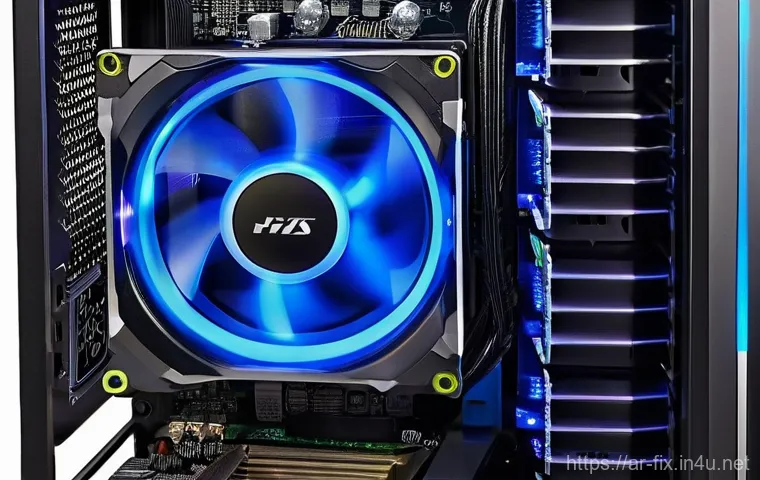
إذاً، كيف نحارب هذا العدو الصامت؟ التنظيف المنتظم هو الحل. ليس عليك أن تكون خبيراً لتقوم بذلك، ولكن بعض الأدوات البسيطة والقليل من الحذر سيصنعون الفارق.
أنصح بتنظيف جهازك كل 3 إلى 6 أشهر، حسب بيئة استخدامك. شخصياً، أستخدم علبة هواء مضغوط لتنظيف الغبار من مراوح البطاقة والمشتت الحراري وشقوق التهوية. تأكد من إمساك المراوح برفق لمنعها من الدوران بسرعة مفرطة عند رش الهواء.
كما أن استخدام فرشاة ناعمة أو قطعة قماش من الألياف الدقيقة يمكن أن يساعد في إزالة الغبار العنيد. تذكر دائماً فصل الجهاز عن التيار الكهربائي قبل البدء بأي عملية تنظيف!
وإذا كنت تشعر بالتردد، فلا تتردد في طلب المساعدة من فني متخصص. هذا الاستثمار الصغير في الوقت والجهد سيضمن لبطاقتك الرسومية عمراً أطول وأداءً أفضل بكثير، وسيوفر عليك تكاليف إصلاح باهظة في المستقبل.
التهوية السيئة لصندوق الحاسوب: خنق لأداء بطاقتك!
أ. أهمية تدفق الهواء: سر الحفاظ على برودة المكونات
هل سبق لك أن جلست في غرفة مغلقة تماماً في يوم حار؟ شعور الاختناق والحرارة الخانقة، أليس كذلك؟ هذا بالضبط ما يحدث داخل صندوق حاسوبك إذا كانت التهوية سيئة.
بطاقتك الرسومية، المعالج، وحتى اللوحة الأم تولد حرارة كبيرة أثناء العمل، وإذا لم يتم طرد هذه الحرارة بكفاءة، فسوف تتراكم داخل الصندوق، مما يؤدي إلى ارتفاع درجات حرارة جميع المكونات.
شخصياً، عندما بدأت أعاني من مشاكل في الأداء، اكتشفت أن كابلاتي كانت فوضوية داخل الصندوق، مما يعيق تدفق الهواء بشكل كبير. إعادة ترتيب الكابلات وتنظيمها لم يكن مجرد تحسين جمالي، بل كان له تأثير مباشر على درجات الحرارة والأداء.
تدفق الهواء الجيد هو العمود الفقري لأي نظام تبريد فعال، فهو يضمن دخول الهواء البارد من الخارج وطرد الهواء الساخن من الداخل، مما يحافظ على جميع المكونات في درجات حرارة آمنة ومستقرة.
لا يمكنك توقع أداء قوي من بطاقة رسومية مختنقة بالحرارة!
ب. تحسين تهوية الصندوق: نصائح لتجربة أفضل
لتحسين تهوية صندوق حاسوبك، هناك عدة خطوات يمكنك اتخاذها. أولاً، تأكد من أن صندوق الحاسوب نفسه يحتوي على فتحات تهوية كافية لدخول وخروج الهواء. صناديق الحاسوب الحديثة مصممة لهذا الغرض بشكل ممتاز.
ثانياً، تأكد من أن لديك ما يكفي من المراوح، وأنها مثبتة في الاتجاهات الصحيحة (عادةً، مراوح أمامية تسحب الهواء للداخل، ومراوح خلفية وعلوية تطرد الهواء للخارج).
شخصياً، قمت بإضافة مروحة إضافية إلى الجزء العلوي من صندوقي، وكان التأثير على درجات الحرارة ملحوظاً. ثالثاً، قم بتنظيم الكابلات داخل الصندوق. استخدم ربطات الكابلات لتجميع الأسلاك بعيداً عن مسار تدفق الهواء.
قد يبدو الأمر تفصيلاً صغيراً، لكنه يحدث فرقاً كبيراً. رابعاً، تأكد من أن صندوق الحاسوب ليس ملتصقاً بالحائط أو في زاوية ضيقة تمنع تدفق الهواء. امنحه مساحة للتنفس!
تذكر، التهوية الجيدة ليست فقط لتحسين الأداء، بل هي أيضاً لحماية استثمارك في مكونات جهازك الثمينة.
تجاوز حدود كسر السرعة: عندما تبالغ في حب الأداء
أ. مخاطر كسر السرعة غير المدروس
كلنا نحب أن نستخرج أقصى أداء ممكن من أجهزتنا، وهذا أمر طبيعي في عالم التقنية. كسر السرعة (Overclocking) يبدو مغرياً جداً، فهو يعد بزيادة الأداء مجاناً.
شخصياً، في بداياتي مع أجهزة الكمبيوتر، كنت متحمساً جداً لكسر السرعة، ودفعت ببطاقتي الرسومية إلى أقصى حدودها دون فهم كافٍ للمخاطر. النتيجة كانت شاشات زرقاء، تجمدات متكررة، وفي النهاية، بطاقة رسومية أصبحت غير مستقرة تماماً.
كسر السرعة هو مثل قيادة سيارة بسرعة قصوى، قد تصل إلى وجهتك أسرع، ولكن المخاطر تزداد بشكل كبير. عندما تزيد سرعة الساعة لبطاقتك الرسومية دون رفع الفولتية المناسبة والتبريد الكافي، فإنك تعرضها لدرجات حرارة أعلى وإجهاد أكبر، مما قد يؤدي إلى عدم استقرار النظام، تراجع في الأداء، وفي أسوأ الأحوال، تلف دائم للمكونات.
تذكروا، الأداء المستقر هو الأهم، ومحاولة “عصر” المزيد من الأداء قد يأتي بثمن باهظ.
ب. العودة إلى الإعدادات الافتراضية: حل سريع للمشاكل
إذا كنت قد قمت بكسر سرعة بطاقتك الرسومية وتواجه الآن مشاكل في الأداء، فلا داعي للذعر. أحد أسهل الحلول وأكثرها فعالية هو العودة إلى الإعدادات الافتراضية.
معظم برامج كسر السرعة تسمح لك بحفظ ملفات تعريف (Profiles) للإعدادات، ويمكنك ببساطة إعادة تحميل الملف التعريفي الافتراضي أو مسح جميع التعديلات. في برامج مثل MSI Afterburner أو ASUS GPU Tweak، ستجد خياراً لإعادة تعيين الإعدادات إلى ما كانت عليه.
شخصياً، قمت بهذه الخطوة أكثر من مرة لإنقاذ نفسي من مشاكل الأداء التي سببتها مغامراتي بكسر السرعة. إنها أشبه بزر “إعادة الضبط” الذي يعيد كل شيء إلى طبيعته.
بعد العودة إلى الإعدادات الافتراضية، قم بمراقبة أداء جهازك ودرجات الحرارة. إذا عادت الأمور إلى طبيعتها، فهذا يؤكد أن المشكلة كانت في إعدادات كسر السرعة.
من هنا، يمكنك البدء في كسر السرعة مرة أخرى، ولكن هذه المرة بوعي أكبر، وخطوات تدريجية، ومع مراقبة دقيقة لدرجات الحرارة والاستقرار. الأمان أولاً!
| المشكلة الشائعة | علامات تدل عليها | الحل المقترح |
|---|---|---|
| ارتفاع درجة حرارة البطاقة | مراوح صاخبة، تقطيع في الألعاب، إغلاق مفاجئ، شاشات سوداء | تنظيف الغبار، تحسين تدفق الهواء في الصندوق، تغيير المعجون الحراري |
| أداء متراجع وغير مستقر | إطارات قليلة في الألعاب، تجمد، رسائل خطأ، تعطل التطبيقات | تحديث برامج التشغيل، فحص مزود الطاقة، إغلاق برامج الخلفية |
| تشوهات رسومية أو خطوط على الشاشة | ألوان غريبة، خطوط أفقية/عمودية، شاشة بيضاء/سوداء مع الصوت | التحقق من الكابلات، اختبار البطاقة على جهاز آخر، تقليل كسر السرعة |
| عدم تعرف النظام على البطاقة | البطاقة غير ظاهرة في مدير الأجهزة، لا يوجد إخراج للصورة | تثبيت البطاقة بشكل صحيح، تحديث BIOS، فحص مزود الطاقة، اختبار البطاقة |
المشاكل البرمجية وتعارضاتها: ثقوب سوداء تبتلع أداء بطاقتك
أ. تعارض البرامج: عندما تتصارع التطبيقات على موارد البطاقة
هل مررت بتجربة حيث قمت بتثبيت برنامج جديد، وفجأة بدأت بطاقتك الرسومية تتصرف بغرابة؟ هذا ليس خيالاً، بل هو واقع تعارض البرامج الذي يؤثر بشكل مباشر على أداء بطاقتك.
شخصياً، تذكر مرة قمت فيها بتثبيت برنامج لمراقبة درجة حرارة البطاقة، وبعدها بدأت الألعاب تنهار بشكل عشوائي. اتضح أن البرنامج كان يتصارع مع برنامج التشغيل الخاص بالبطاقة على الوصول إلى مستشعراتها.
هذه التعارضات يمكن أن تكون خفية ومحبطة، وقد تظهر على شكل بطء غير مبرر، تجمدات، أو حتى شاشات زرقاء. برامج مكافحة الفيروسات، برامج تحسين الأداء، وحتى بعض تطبيقات الدردشة التي تحتوي على تراكبات (overlays) داخل الألعاب، كلها قد تتسبب في هذه المشاكل.
الأمر أشبه بأن يكون لديك سائقان يحاولان قيادة سيارة واحدة في نفس الوقت، النتيجة ستكون كارثية!
ب. التخلص من التعارضات: كيف تعيد السلام إلى جهازك؟
التعامل مع تعارضات البرامج يتطلب بعض الصبر والمنهجية. أولاً، إذا كنت قد لاحظت تدهوراً في الأداء بعد تثبيت برنامج معين، فابدأ بإلغاء تثبيته واختبار الجهاز.
هذه هي الخطوة الأولى التي أقوم بها شخصياً. ثانياً، حاول تشغيل الألعاب أو التطبيقات المتأثرة في “الوضع الآمن” (Safe Mode) إذا كان ذلك ممكناً، أو قم بتعطيل برامج بدء التشغيل غير الضرورية مؤقتاً لتحديد ما إذا كان هناك برنامج معين يسبب المشكلة.
ثالثاً، تأكد من تحديث جميع برامجك، بما في ذلك نظام التشغيل، برامج التشغيل، وحتى البرامج التي تستخدمها بانتظام. فالتحديثات غالباً ما تتضمن إصلاحات للتعارضات.
في بعض الحالات، قد تحتاج إلى إعادة تثبيت برامج التشغيل من الصفر (clean installation) لضمان إزالة أي ملفات قديمة تسبب المشاكل. تذكر، بيئة برمجية نظيفة ومستقرة هي الأساس لأداء بطاقة رسومية لا تشوبها شائبة.
لا تدع البرامج تتصارع على حساب تجربتك الممتعة!
글을마치며
يا أصدقائي ومتابعيّ الأعزاء، بعد هذه الجولة المفصلة في عالم بطاقات الرسوميات ومشاكلها الخفية، أتمنى أن تكونوا قد اكتسبتم فهماً أعمق لما تمر به هذه القطعة الحيوية في أجهزتكم. لقد شاركتكم اليوم من صميم تجربتي الشخصية، تلك اللحظات المحبطة التي كادت تدفعني لليأس، وكيف أن بعض الخطوات البسيطة والوعي بما يحدث داخل صندوق حاسوبي قد أنقذني من استبدال مكونات باهظة الثمن. تذكروا دائماً، أن بطاقتكم الرسومية هي القلب النابض الذي يمنحكم تجربة بصرية ساحرة، ومن واجبنا أن نعتني بها كما نعتني بسياراتنا أو حتى بصحتنا. لا تدعوا الإهمال يسرق منكم متعة اللعب أو سلاسة العمل. استمعوا جيداً لجهازكم، فغالباً ما يهمس لكم بمشاكله قبل أن تتفاقم. أتمنى لكم جميعاً تجربة استخدام ممتعة وخالية من المشاكل، ولا تترددوا أبداً في مشاركة تجاربكم واستفساراتكم في التعليقات، فمعاً نتعلم وننمو!
알아두면 쓸모 있는 정보
1. التنظيف الدوري هو مفتاح العمر الطويل: تذكروا أن الغبار هو العدو الصامت الأول. احرصوا على تنظيف صندوق الحاسوب وبطاقتكم الرسومية بانتظام باستخدام علبة هواء مضغوط وفرشاة ناعمة. هذه الخطوة البسيطة، التي لا تستغرق سوى دقائق قليلة، يمكن أن تحافظ على درجات الحرارة منخفضة وتحمي مكوناتكم من التلف المبكر. شخصياً، أصبحت هذه عادة شهرية لي بعد أن رأيت الفرق الهائل في أداء جهازي.
2. لا تتجاهلوا تحديثات برامج التشغيل أبداً: الشركات المصنعة تعمل جاهدة على تحسين أداء بطاقاتكم الرسومية وإصلاح المشاكل من خلال التحديثات الدورية. قد يبدو الأمر مملاً، لكن تحديث برامج التشغيل بانتظام من المواقع الرسمية لـ NVIDIA أو AMD هو بمثابة ترقية مجانية لجهازك، تفتح لك آفاقاً جديدة من الأداء والاستقرار. صدقوني، الفرق قد يكون كبيراً ومفاجئاً!
3. مزود الطاقة المناسب يضمن استقرار الأداء: إذا كنت تمتلك بطاقة رسومية قوية، فتأكد من أن مزود الطاقة (PSU) الخاص بك قادر على توفير الطاقة الكافية والمستقرة لها. نقص الطاقة يمكن أن يؤدي إلى مشاكل غريبة وغير متوقعة في الأداء، وحتى تلف المكونات. استثمر في مزود طاقة ذو جودة عالية وبقدرة أعلى قليلاً من المطلوب لضمان راحة البال والأداء الأمثل.
4. حسنوا تدفق الهواء داخل الصندوق: بيئة التبريد الجيدة تبدأ من صندوق الحاسوب نفسه. تأكدوا من أن لديكم مراوح كافية وموجهة بشكل صحيح (سحب الهواء البارد من الأمام/الأسفل، وطرد الهواء الساخن من الخلف/الأعلى). تنظيم الكابلات بعيداً عن مسار تدفق الهواء يحدث فرقاً كبيراً أيضاً. اعتبروا صندوق حاسوبكم “منزلاً” لبطاقتكم الرسومية، ووفروا لها بيئة منعشة للعمل.
5. راقبوا درجات الحرارة والأداء بانتظام: هناك العديد من البرامج المجانية التي تسمح لكم بمراقبة درجات حرارة بطاقتكم الرسومية وأدائها في الوقت الفعلي. برامج مثل MSI Afterburner أو HWMonitor تمنحكم رؤية واضحة لصحة جهازكم. المراقبة الدورية تساعدكم على اكتشاف المشاكل المحتملة مبكراً، قبل أن تتطور إلى أعطال مكلفة. هذا أشبه بفحص طبي دوري لجهازك!
중요 사항 정리
في الختام، يمكن تلخيص كل ما تعلمناه اليوم بأن العناية ببطاقتك الرسومية ليست مجرد رفاهية، بل هي ضرورة لضمان حصولك على أفضل أداء واستقرار لجهازك على المدى الطويل. تذكروا أن أعداء الأداء الرئيسيين هم الحرارة المرتفعة، برامج التشغيل القديمة، نقص الطاقة، والبيئة الداخلية السيئة للصندوق. من تجربتي، وجدت أن المشاكل غالباً ما تكون بسيطة ويمكن حلها بخطوات منهجية واهتمام دوري. لا تستهينوا أبداً بالتنظيف المنتظم، تحديث برامج التشغيل، وضمان تهوية جيدة ومزود طاقة كافٍ. هذه الإجراءات الوقائية ستحمي استثماركم وتمنحكم تجربة استخدام سلسة وممتعة، بعيداً عن الإحباط والتعطل المفاجئ. استثمروا بعض الوقت في فهم جهازكم والعناية به، وسترون الفارق الهائل في الأداء والعمر الافتراضي لبطاقتكم الرسومية الثمينة.
الأسئلة الشائعة (FAQ) 📖
س: سؤالي الذي يطرحه الجميع، ما هي الأسباب الأكثر شيوعًا وراء تراجع أداء بطاقتنا الرسومية فجأة؟
ج: يا صديقي، هذا السؤال أسمعه كثيرًا وأشعر به حقًا! غالبًا ما يكون السبب بسيطًا ولكن تأثيره كبير. من تجربتي الشخصية، أول ما يخطر ببالي هو ارتفاع درجة الحرارة.
تخيل معي، لو أن غرفتك مليئة بالغبار والأتربة، هل ستشعر بالراحة؟ بطاقتك الرسومية كذلك! الغبار المتراكم على مراوح البطاقة والمشتت الحراري يمنعها من التبريد بشكل صحيح، فتضطر لخفض أدائها لحماية نفسها.
وهذا ما يسمى بـ “الاختناق الحراري” أو “Thermal Throttling”. ثانيًا، تعريفات (Drivers) البطاقة القديمة أو التالفة. مثل أي قطعة في جهازك، تحتاج البطاقة الرسومية إلى برامج تشغيل حديثة لتتواصل بكفاءة مع نظام التشغيل والألعاب.
أتذكر مرة أنني كنت أعاني من تقطيع رهيب في إحدى الألعاب المفضلة لدي، وبعد تحديث التعريفات إلى أحدث إصدار من موقع الشركة المصنعة، عادت الأمور إلى مجاريها وكأن شيئًا لم يكن!
ثالثًا، عدم كفاية الطاقة الكهربائية. البطاقات الرسومية الحديثة تحتاج إلى طاقة كبيرة لتشغيلها بأقصى كفاءة، وإذا كان مزود الطاقة (Power Supply Unit – PSU) لديك ضعيفًا أو لا يوصل الطاقة الكافية، فلن تعمل البطاقة بكامل طاقتها أبدًا.
أخيرًا، قد تكون هناك برامج تعمل في الخلفية تستهلك موارد البطاقة بشكل مفرط، أو حتى في حالات نادرة، قد تكون فيروسات وبرمجيات خبيثة تؤثر على أداء النظام بشكل عام.
هذه هي النقاط الأساسية التي أركز عليها دائمًا عند مواجهتي لمثل هذه المشكلة، ودائمًا ما أجد الحل بينها.
س: حسنًا، فهمت الأسباب المحتملة. لكن كيف يمكنني التحقق بنفسي من صحة بطاقتي الرسومية وأدائها الحالي بدقة؟
ج: سؤال ممتاز ويدل على اهتمامك يا بطل! التحقق من صحة البطاقة أمر ضروري لتشخيص المشكلة بدقة. شخصيًا، أعتمد على عدة أدوات وبرامج لمراقبة الوضع، وهذا ما أنصحك به.
أولاً، برامج مراقبة الأداء ودرجات الحرارة مثل “MSI Afterburner” أو “HWMonitor”. هذه البرامج مجانية وسهلة الاستخدام وتمنحك نظرة فورية على درجة حرارة البطاقة (وهي المؤشر الأهم)، استخدامها، سرعة مراوحها، وحتى استهلاك الطاقة.
عندما ألاحظ أن الحرارة تتجاوز الـ 80 درجة مئوية أثناء اللعب لساعات طويلة، أعرف أن هناك مشكلة تبريد تحتاج إلى حل عاجل. ثانيًا، اختبارات الأداء (Benchmarks).
هناك برامج متخصصة مثل “3DMark” أو “Unigine Heaven/Superposition” التي تضع بطاقتك تحت ضغط عالٍ وتقيس أدائها مقارنة ببطاقات أخرى مشابهة. هذه الاختبارات تعطيك فكرة واضحة عما إذا كانت بطاقتك تعمل بالمستوى المتوقع منها أم أن هناك تراجعًا كبيرًا.
أنا أحب أن أقوم بهذه الاختبارات بعد كل تعديل أو تنظيف لأرى الفرق بنفسي وأشعر بالرضا! ثالثًا، مراقبة الأداء أثناء اللعب الفعلي. الكثير من الألعاب الحديثة الآن تحتوي على عداد مدمج لإطارات اللعب (FPS) ومراقبة استخدام البطاقة الرسومية.
راقب هذه الأرقام جيدًا أثناء تجربتك، فإذا كانت غير مستقرة، تتقلب بشكل كبير، أو منخفضة جدًا مقارنة بما كانت عليه البطاقة سابقًا، فهذا مؤشر قوي على وجود مشكلة.
كل هذه الأدوات تساعدني شخصيًا على البقاء على اطلاع دائم بوضع بطاقتي الرسومية وضمان حصولي على أفضل تجربة.
س: وما هي الخطوات الفورية والعملية التي يمكنني اتخاذها لإعادة الحياة لبطاقتي الرسومية وتحسين أدائها بأسرع وقت ممكن؟
ج: هذا هو الجزء الذي نحبه جميعًا، الحلول السريعة والفعالة التي تعيد البسمة لوجوهنا! بناءً على خبرتي وتجاربي الطويلة في التعامل مع أجهزة الكمبيوتر، هناك عدة خطوات يمكنك اتخاذها فورًا وستلاحظ فرقًا كبيرًا وملحوظًا: أولاً وقبل كل شيء، نظف جهازك من الغبار بعمق.
صدقني، هذه الخطوة البسيطة لها مفعول السحر! افتح صندوق الحاسوب الخاص بك (إذا كنت مرتاحًا لذلك ولديك بعض الخبرة، أو اطلب المساعدة من خبير) واستخدم منفاخ هواء قوي أو علبة هواء مضغوط لتنظيف مراوح البطاقة والمشتت الحراري ومداخل ومخارج الهواء في الصندوق بالكامل.
أنا أقوم بذلك كل بضعة أشهر، والفرق في درجات الحرارة يكون مذهلاً ويشعرني وكأنني اشتريت بطاقة جديدة! ثانيًا، قم بتحديث تعريفات البطاقة الرسومية (Graphics Drivers) إلى أحدث إصدار متاح.
توجه مباشرة إلى الموقع الرسمي لشركة البطاقة الخاصة بك (سواء كانت NVIDIA أو AMD) وقم بتنزيل وتثبيت أحدث التعريفات. هذه الخطوة ضرورية جدًا لتحسين الأداء وإصلاح أي أخطاء برمجية قد تسبب مشاكل.
ثالثًا، تأكد من إعدادات الطاقة في نظام التشغيل الخاص بك. في نظام ويندوز على سبيل المثال، تأكد من أن خطة الطاقة مضبوطة على “أداء عالٍ” (High Performance) بدلاً من “توفير الطاقة” (Power Saver)، فهذا يضمن حصول البطاقة على الطاقة الكافية لتعمل بكامل قوتها.
رابعًا، تحقق من توصيلات الطاقة الفعلية للبطاقة. تأكد أن جميع كابلات الطاقة المخصصة للبطاقة الرسومية موصولة بإحكام بالبطاقة نفسها وبمزود الطاقة (PSU)، لأن أي ارتخاء قد يؤدي إلى نقص في الطاقة.
أخيرًا، قم بتحسين إعدادات الألعاب والبرامج التي تستخدمها. لا تتردد في خفض بعض الإعدادات الرسومية التي لا تؤثر كثيرًا على الجودة البصرية مثل الظلال أو جودة التراكيب (Texture Quality) قليلاً.
قد لا تلاحظ فرقًا كبيرًا في المظهر، ولكنك ستشعر بفرق هائل في سلاسة الأداء وعدد الإطارات! جرب هذه الخطوات، وأنا متأكد أن بطاقتك الرسومية ستشكرك، وستعود لتستمتع بألعابك وبرامجك كما في السابق!