في عصر تتسارع فيه التكنولوجيا بشكل غير مسبوق، أصبح جهاز الكمبيوتر أداة لا غنى عنها في حياتنا اليومية، سواء للعمل أو الترفيه. لكن ما العمل عندما يبدأ الجهاز في التباطؤ؟ في هذا المقال، سنكشف عن خطوات بسيطة وفعالة تجعل حاسوبك يطير بسرعة البرق، مما يحسن تجربتك الرقمية بشكل ملحوظ.

لقد جربت هذه الطرق بنفسي وشاهدت الفرق الكبير، لذا أعدكم بأنكم ستستفيدون من كل نصيحة هنا. تابعوا معي لتكتشفوا أسرار تسريع الكمبيوتر بطريقة عملية وسهلة التطبيق.
هذه النصائح ليست مجرد نظريات، بل حلول واقعية تناسب الجميع، سواء كنت محترفاً أو مستخدماً عاديًا.
فهم الأسباب الخفية التي تؤدي إلى بطء الكمبيوتر
تراكم الملفات المؤقتة وتأثيرها على الأداء
عندما تستخدم جهاز الكمبيوتر لفترة طويلة دون تنظيف، تتراكم الملفات المؤقتة والملفات غير الضرورية التي تأخذ مساحة كبيرة من القرص الصلب. هذه الملفات لا تؤدي فقط إلى استهلاك مساحة التخزين، بل تؤثر بشكل مباشر على سرعة استجابة النظام، خاصة إذا كان القرص ممتلئًا تقريبًا.
من خلال تجربتي الشخصية، لاحظت أن تنظيف هذه الملفات بشكل دوري يحرر مساحة كبيرة ويساعد في تحسين سرعة الجهاز بشكل ملحوظ، حتى على أجهزة قديمة نوعًا ما. يمكن استخدام أدوات مدمجة في النظام مثل “تنظيف القرص” أو برامج موثوقة أخرى لإزالة هذه الملفات بسهولة وأمان.
تأثير البرامج التي تعمل في الخلفية
العديد من البرامج التي تعمل تلقائيًا عند بدء تشغيل الكمبيوتر تستهلك موارد النظام بشكل مستمر، مثل الذاكرة العشوائية (RAM) والمعالج. هذه البرامج قد تكون غير ضرورية في كثير من الأحيان، لكنها تبقى تعمل في الخلفية مما يؤدي إلى تباطؤ عام في أداء الجهاز.
من خلال مراجعة برامج بدء التشغيل، يمكنني تقليل عدد البرامج التي تعمل تلقائيًا، وهذا ما جعل جهازي يشعر بأنه أكثر خفة وسرعة. أنصح بالتحقق من هذه الإعدادات بانتظام، خصوصًا بعد تثبيت برامج جديدة.
تأثير الفيروسات والبرمجيات الضارة
البرمجيات الخبيثة والفيروسات قد تكون سببًا رئيسيًا في تباطؤ الكمبيوتر، حيث تقوم باستخدام موارد النظام بشكل غير مشروع. في أحد المرات، لاحظت أن جهازي أصبح بطيئًا بشكل مفاجئ، وبعد فحص شامل باستخدام برنامج مضاد فيروسات قوي، تم اكتشاف عدة تهديدات تم تنظيفها بالكامل، مما أدى إلى تحسن كبير في الأداء.
لا بد من تثبيت برنامج حماية موثوق وتحديثه باستمرار للفحص الدوري، بالإضافة إلى تجنب تحميل الملفات من مصادر غير موثوقة.
تحسين الإعدادات الداخلية للنظام لتعزيز السرعة
تحديث نظام التشغيل وأهميته
من خلال تجربتي، التحديثات التي تصدرها أنظمة التشغيل لا تأتي فقط لتحسين الأمان، بل تشمل تحسينات في الأداء وإصلاحات للأخطاء التي قد تسبب تباطؤ الجهاز. تجاهل تحديث النظام لفترات طويلة يؤدي إلى تراكم مشكلات تقنية تؤثر سلبًا على سرعة الكمبيوتر.
لذا، من الضروري تفعيل التحديثات التلقائية أو القيام بتحديث النظام يدويًا بانتظام للاستفادة من هذه التحسينات.
ضبط إعدادات الطاقة لزيادة الأداء
معظم أجهزة الكمبيوتر تكون معدة على وضع توفير الطاقة بشكل افتراضي، مما يقلل من سرعة المعالج للحفاظ على البطارية أو تقليل استهلاك الكهرباء. جربت تغيير هذه الإعدادات إلى وضع الأداء العالي، ووجدت فرقًا ملحوظًا في سرعة الاستجابة والتعامل مع البرامج الثقيلة.
يمكن تعديل هذا الخيار من خلال لوحة التحكم أو إعدادات النظام بسهولة، وينصح باستخدامه خصوصًا عند العمل على مشاريع تتطلب أداءً عاليًا.
إدارة مساحة التخزين بذكاء
توزيع الملفات وتنظيمها على القرص الصلب يؤثر بشكل كبير على سرعة الجهاز، خصوصًا إذا كانت الملفات موزعة بطريقة عشوائية أو القرص الصلب مملوء بنسبة كبيرة. من خلال نقل الملفات الكبيرة إلى أقراص خارجية أو حذف الملفات غير الضرورية، تمكنت من تحسين سرعة القراءة والكتابة للقرص الصلب، مما انعكس إيجابيًا على سرعة تشغيل البرامج والملفات.
تحديث مكونات الهاردوير لتجربة أسرع
الانتقال من القرص الصلب HDD إلى SSD
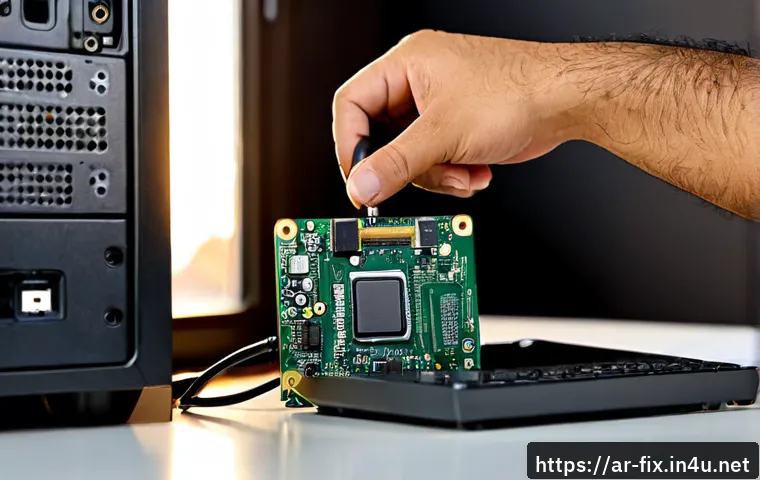
قمت شخصيًا بتبديل قرصي الصلب التقليدي (HDD) إلى قرص الحالة الصلبة (SSD) ولا يمكنني وصف الفرق الذي لاحظته بالكلمات. سرعة بدء تشغيل النظام، وفتح الملفات، وتنفيذ البرامج أصبحت أسرع بكثير، هذا التحديث هو من أهم الخطوات التي أنصح بها لأي شخص يريد تحسين أداء جهازه بشكل جذري.
على الرغم من أن تكلفة SSD قد تكون أعلى قليلاً، إلا أن القيمة التي تحصل عليها تفوق بكثير الاستثمار.
زيادة ذاكرة الوصول العشوائي (RAM)
عندما يصبح الجهاز بطيئًا أثناء فتح عدة تطبيقات أو تبويبات في المتصفح، قد يكون السبب هو نقص الذاكرة العشوائية. قمت بتجربة إضافة المزيد من ذاكرة RAM إلى جهازي القديم، وكانت النتيجة أكثر من رائعة، حيث تحسنت سرعة تعدد المهام بشكل ملحوظ.
زيادة الذاكرة العشوائية تعتبر من أبسط وأسرع الطرق لتعزيز الأداء، خاصة إذا كنت تستخدم برامج ثقيلة أو تحب فتح الكثير من النوافذ في آن واحد.
الاهتمام بتبريد الجهاز
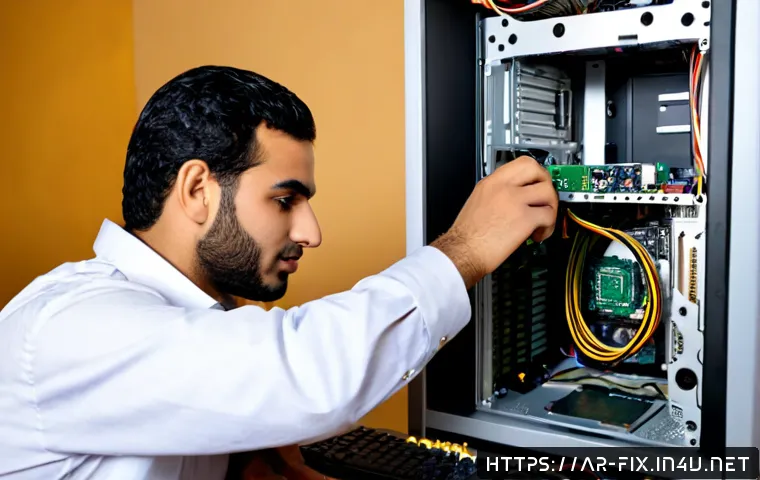
ارتفاع درجة حرارة الكمبيوتر يؤدي إلى خفض سرعة المعالج تلقائيًا لحماية المكونات، مما يسبب تباطؤ واضح في الأداء. قمت بتنظيف مراوح التبريد وتركيب نظام تبريد أفضل، ولاحظت تحسنًا في استقرار وسرعة الجهاز.
في بعض الأحيان، قد يكون شراء قاعدة تبريد خارجية أو تنظيف فتحات التهوية كافياً للحفاظ على أداء مستقر.
تنظيم البرامج والتطبيقات لتحسين الأداء
إزالة البرامج غير الضرورية
أحد الأخطاء التي يقع فيها الكثيرون هو تثبيت برامج لا يستخدمونها بشكل فعلي، وهذه البرامج تستهلك موارد الجهاز حتى وإن لم تكن مفتوحة. قمت بمراجعة شاملة للبرامج المثبتة على جهازي وحذفت كل ما لا أحتاجه، مما وفر مساحة وقلل الحمل على النظام، خاصة برامج بدء التشغيل التي تعمل تلقائيًا.
أنصح دائمًا بالتخلص من البرامج الزائدة للحفاظ على نظام نظيف وسريع.
تحديث التعريفات بشكل منتظم
التعريفات القديمة قد تسبب مشاكل في الأداء أو تعارض بين مكونات الجهاز. من خلال تحديث التعريفات الخاصة بالبطاقة الرسومية، والصوت، والشبكة، لاحظت تحسنًا في استقرار النظام وسرعته.
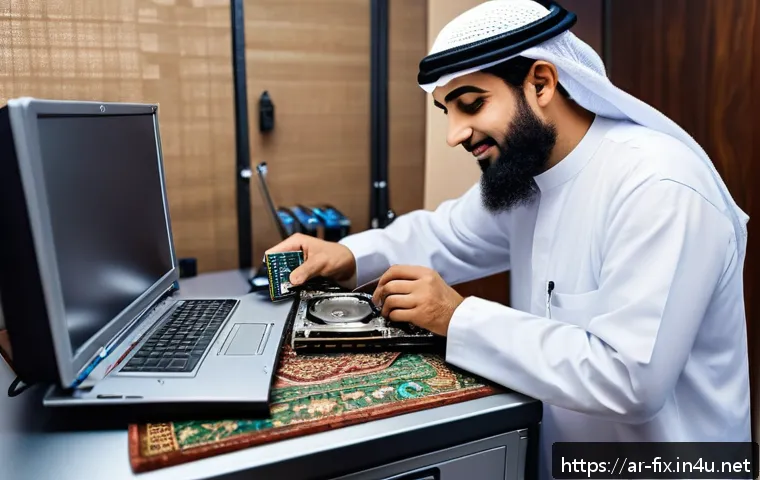
يمكن الاعتماد على برامج متخصصة أو زيارة مواقع الشركات المصنعة للحصول على أحدث التعريفات.
استخدام نسخ خفيفة من البرامج
بالنسبة للبرامج التي تستخدمها بشكل مستمر، جربت استخدام نسخ أخف أو إصدارات ويب منها، مثل استخدام النسخة الخفيفة من المتصفح أو البرامج المكتبية. هذه النسخ تستهلك موارد أقل وتعمل بسلاسة أكبر على الأجهزة ذات المواصفات المتوسطة أو القديمة، مما يجعل تجربة الاستخدام أكثر راحة وسرعة.
التعامل مع الملفات والبيانات بحكمة
تنظيم الملفات وتقسيمها
عندما تكون ملفاتك منظمة في مجلدات واضحة ومرتبة، يصبح الوصول إليها أسرع وأسهل، وهذا ينعكس على أداء الجهاز، خاصة عند البحث أو استعراض الملفات. جربت تنظيم ملفات الصور، الفيديو، والوثائق في مجلدات منفصلة مع تسميات واضحة، مما وفر عليّ وقتًا وجهدًا كبيرين.
استخدام أدوات ضغط الملفات
ضغط الملفات الكبيرة يساعد في تقليل حجمها وتوفير مساحة تخزين، مما يساعد على تسريع النسخ والانتقال بين المجلدات. قمت باستخدام برامج ضغط موثوقة لتقليل حجم الأرشيفات والملفات التي لا أحتاج إلى الوصول إليها بشكل دائم، وهذا ساعدني في الحفاظ على مساحة كافية على القرص.
النسخ الاحتياطي الدوري
الاحتفاظ بنسخة احتياطية من الملفات الهامة على قرص خارجي أو خدمات التخزين السحابي يحمي بياناتك من الضياع ويقلل من الحاجة إلى تخزينها على القرص الصلب الرئيسي، مما يحسن أداء الجهاز.
تجربتي مع النسخ الاحتياطي المنتظم جعلتني أشعر بالأمان وقللت من تراكم البيانات غير الضرورية.
نصائح عملية للحفاظ على سرعة الكمبيوتر يومياً
إعادة تشغيل الجهاز بانتظام
قد يبدو الأمر بسيطًا، لكن إعادة تشغيل الكمبيوتر بانتظام تساعد في تنظيف الذاكرة وإغلاق البرامج التي قد تكون عالقة في الخلفية. جربت أن أجعل إعادة التشغيل جزءًا من روتيني اليومي، ولاحظت أن الجهاز يعمل بشكل أكثر سلاسة وأقل تجميدًا.
مراقبة استخدام الموارد بشكل دوري
استخدام أدوات مثل “مدير المهام” في ويندوز أو “مراقب النشاط” في ماك يساعد على معرفة التطبيقات التي تستهلك الكثير من الموارد، مما يمكنك من اتخاذ الإجراءات المناسبة بسرعة.
هذا الأسلوب ساعدني كثيرًا في التعرف على البرامج التي تسبب بطء الجهاز وحل المشكلة فورًا.
تجنب تثبيت برامج من مصادر غير موثوقة
أحيانًا نميل لتحميل برامج مجانية أو غير معروفة من الإنترنت، وهذا قد يعرض الجهاز للفيروسات أو البرمجيات الخبيثة التي تبطئ الأداء. تجربتي مع هذا الأمر علمتني ضرورة التأكد من مصدر البرامج قبل التثبيت، والاعتماد على المتاجر الرسمية أو المواقع الموثوقة فقط.
| العامل | الأثر على سرعة الكمبيوتر | الحل المقترح |
|---|---|---|
| تراكم الملفات المؤقتة | يشغل مساحة كبيرة ويبطئ استجابة النظام | استخدام أدوات تنظيف النظام بانتظام |
| تشغيل برامج كثيرة في الخلفية | استهلاك عالي للذاكرة والمعالج | تعطيل برامج بدء التشغيل غير الضرورية |
| القرص الصلب HDD | سرعة قراءة وكتابة منخفضة | الترقية إلى قرص SSD |
| الذاكرة العشوائية RAM قليلة | بطء في تعدد المهام وتشغيل البرامج | زيادة حجم الذاكرة العشوائية |
| فيروسات وبرمجيات ضارة | استهلاك موارد النظام بشكل غير مشروع | تثبيت وتحديث برنامج مضاد فيروسات |
خاتمة المقال
في النهاية، الحفاظ على سرعة الكمبيوتر يتطلب مزيجاً من العناية الدورية بالنظام، تحديث البرامج والمكونات، وتنظيم الملفات بشكل مستمر. من خلال تجربتي، هذه الخطوات الصغيرة تساهم بشكل كبير في تحسين الأداء وتجعل استخدام الجهاز أكثر سلاسة ومتعة. لا تتردد في تطبيق النصائح بانتظام لتحصل على أفضل تجربة ممكنة مع جهازك.
معلومات مفيدة يجب معرفتها
1. تنظيف الملفات المؤقتة بشكل دوري يحرر مساحة كبيرة ويحسن سرعة النظام.
2. تعطيل البرامج غير الضرورية التي تعمل في الخلفية يقلل من استهلاك الموارد.
3. التحديث المستمر لنظام التشغيل والتعريفات يعزز من استقرار الجهاز وأدائه.
4. الترقية إلى قرص SSD وزيادة الذاكرة العشوائية من أهم خطوات تحسين سرعة الكمبيوتر.
5. تجنب تحميل البرامج من مصادر غير موثوقة يحمي الجهاز من الفيروسات والبرمجيات الضارة.
نقاط هامة يجب تذكرها
العناية المنتظمة بالنظام والعتاد هي المفتاح للحفاظ على سرعة الكمبيوتر. تنظيف الملفات، تحديث النظام، تنظيم البرامج والملفات، والاهتمام بتبريد الجهاز كلها عوامل تؤثر بشكل مباشر على الأداء. التوازن بين هذه العوامل يساعد على تجنب البطء المفاجئ ويضمن استمرارية عمل الجهاز بكفاءة عالية.
الأسئلة الشائعة (FAQ) 📖
س: ما هي الخطوات الأولى التي يجب أن أتبعها عندما أشعر بأن جهازي الكمبيوتر أصبح بطيئاً جداً؟
ج: أول خطوة أنصح بها هي إعادة تشغيل الجهاز، لأن تشغيل الكمبيوتر لفترات طويلة دون توقف يؤدي إلى تراكم العمليات التي تستهلك موارد النظام. بعد ذلك، قم بفحص البرامج التي تعمل تلقائياً عند بدء التشغيل وأوقف غير الضرورية منها، لأن هذه البرامج تستهلك الذاكرة والمعالج بشكل كبير.
كما أن تنظيف الملفات المؤقتة والغير ضرورية يساعد على تحرير مساحة في القرص الصلب، مما يسرع من أداء الجهاز بشكل ملحوظ.
س: هل يمكن لتحديث النظام والبرامج أن يحسن من سرعة الكمبيوتر فعلاً؟
ج: بالتأكيد، تحديث نظام التشغيل والبرامج أمر ضروري لأنه يجلب تحسينات أمنية وتقنية تزيد من كفاءة الأداء. لقد لاحظت بنفسي بعد تحديث ويندوز وبرامجي الأساسية أن سرعة الجهاز تحسنت بشكل ملحوظ، خاصة عند تشغيل التطبيقات الثقيلة.
التحديثات عادةً تقوم بإصلاح أخطاء قد تؤدي إلى بطء النظام، لذا لا تهملها أبداً.
س: هل استخدام برامج تسريع الكمبيوتر آمنة وفعالة؟
ج: هناك برامج فعلاً تساعد في تحسين أداء الكمبيوتر بتنظيف الملفات المؤقتة وإدارة الذاكرة، لكن يجب اختيارها بعناية. جربت بعض البرامج المجانية وكانت نتائجها متباينة، لذلك أنصح بالاعتماد على برامج ذات سمعة جيدة وتقييمات عالية.
كما أن الاستخدام المفرط لهذه البرامج قد يسبب مشاكل أخرى، لذلك استخدمها باعتدال وكن دائماً حذراً من البرامج التي تطلب صلاحيات واسعة أو تعرض إعلانات مزعجة.