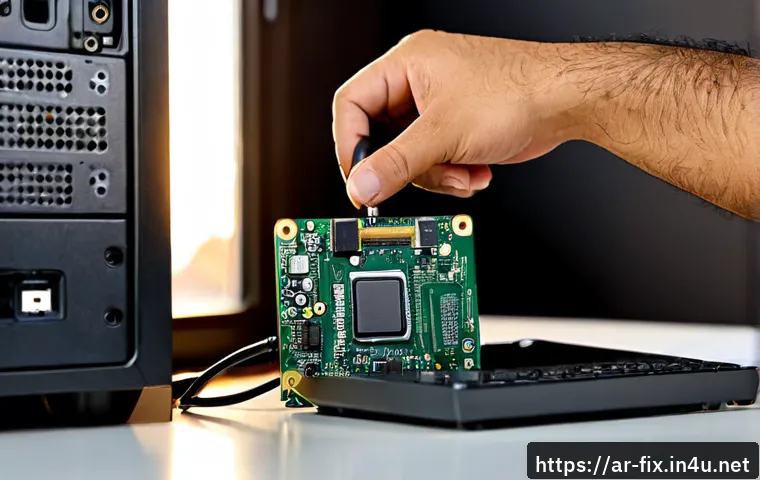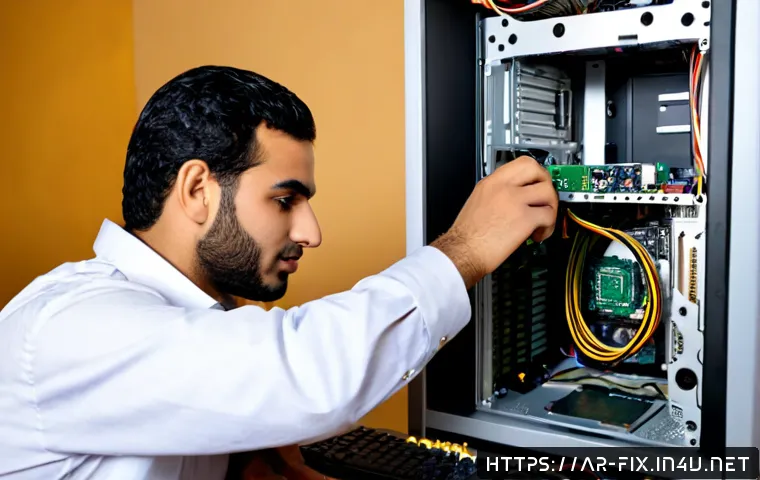
تُعتبر ذاكرة الكمبيوتر من أهم المكونات التي تؤثر بشكل مباشر على أداء الجهاز واستقراره. عندما تواجه أخطاء في الذاكرة، قد تظهر مشاكل مثل تجمد النظام أو فقدان البيانات، مما يسبب إزعاجًا كبيرًا للمستخدمين.
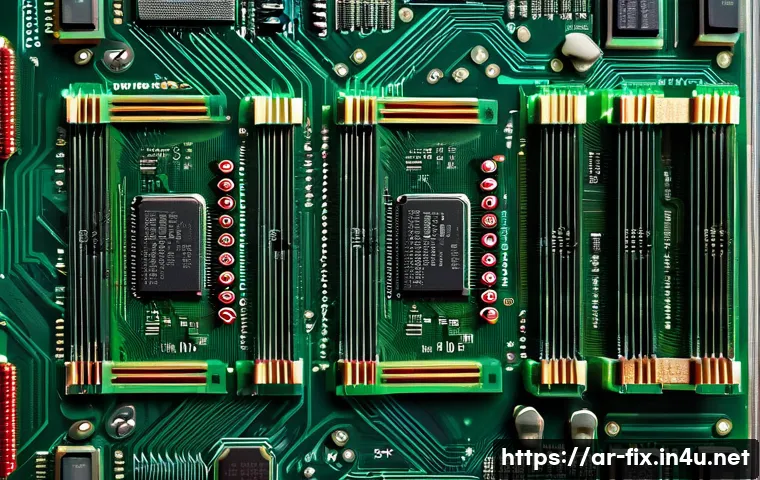
لذلك، من الضروري إجراء اختبارات دقيقة للذاكرة لضمان سلامتها وكفاءتها. في هذا المقال، سنستعرض طرقًا فعالة لاختبار أخطاء الذاكرة باستخدام أدوات متخصصة وتجارب عملية.
كما سنتعرف على كيفية تفسير النتائج واتخاذ الإجراءات المناسبة لتحسين أداء جهازك. لنغوص معًا في تفاصيل هذه العملية المهمة ونتعلم كيف نحافظ على جهازنا بأفضل حال.
دعونا نتعرف على كل ذلك بشكل دقيق وواضح!
كيفية التعرف على علامات مشاكل الذاكرة في الكمبيوتر
الأعراض الشائعة لمشاكل الذاكرة
عندما تبدأ ذاكرة الكمبيوتر في التعطل، تظهر علامات واضحة يمكن للمستخدم العادي ملاحظتها بسهولة. من أبرز هذه الأعراض تجمد النظام المفاجئ أثناء استخدام البرامج الثقيلة، أو ظهور رسائل خطأ متكررة تتعلق بالذاكرة، بالإضافة إلى بطء ملحوظ في أداء الجهاز حتى في المهام البسيطة.
أحيانًا قد ينهار الكمبيوتر بشكل كامل ويعاد تشغيله تلقائيًا، وهو مؤشر قوي على وجود خلل في الذاكرة. كذلك، إذا لاحظت فقدان بيانات غير مبرر أو تلف ملفات مستمر، فقد يكون السبب هو أخطاء في الذاكرة.
كل هذه العلامات تستدعي فحصًا دقيقًا للذاكرة لتجنب تفاقم المشكلة.
تأثير مشاكل الذاكرة على النظام
الأخطاء في الذاكرة لا تؤثر فقط على سرعة الجهاز، بل تمتد لتؤثر على استقرار النظام بشكل عام. من تجربتي الشخصية، عندما واجهت مشكلة في شريحة RAM، كان النظام يعيد التشغيل بشكل مفاجئ أثناء العمل على برامج التصميم، مما أدى إلى فقدان ساعات من العمل.
هذا النوع من المشاكل يسبب إحباطًا كبيرًا ويؤثر على الإنتاجية. بالإضافة إلى ذلك، قد يؤدي تلف الذاكرة إلى صعوبة في تثبيت تحديثات النظام أو حتى تعطيل بعض وظائف الجهاز الأساسية.
لذلك، من المهم جدا اكتشاف هذه المشاكل مبكرًا.
الفرق بين مشاكل الذاكرة ومشاكل الجهاز الأخرى
لا بد من التمييز بين مشاكل الذاكرة ومشاكل أخرى مثل القرص الصلب أو المعالج. في كثير من الأحيان، يتم الخلط بين الأعراض، مما يؤخر التشخيص الصحيح. على سبيل المثال، تجمد الجهاز قد ينتج عن ارتفاع درجة حرارة المعالج أو وجود مشكلة في نظام التبريد، وليس بالضرورة من الذاكرة.
لكن إذا كانت الأخطاء تظهر عند تشغيل برامج معينة أو أثناء الوصول إلى بيانات معينة، فإن احتمال وجود خلل في الذاكرة يكون أكبر. لفهم الفرق، من الأفضل الاعتماد على أدوات اختبار متخصصة تساعد في تحديد مصدر المشكلة بدقة.
أفضل الأدوات المجانية لفحص ذاكرة الكمبيوتر
أداة Windows Memory Diagnostic
هذه الأداة مدمجة في نظام ويندوز، وهي سهلة الاستخدام للغاية. يكفي تشغيلها وإعادة تشغيل الجهاز لتبدأ عملية الفحص التلقائي. الأداة تقوم بفحص شامل للذاكرة وتقدم تقريرًا مفصلًا بعد الانتهاء.
جربت هذه الأداة شخصيًا وكانت مفيدة جدًا في الكشف عن أخطاء بسيطة لم أكن لألاحظها بدونها. العيب الوحيد هو أن فحصها قد يستغرق وقتًا طويلًا، لذا ينصح بتشغيلها عندما لا تحتاج لاستخدام الكمبيوتر لفترة.
MemTest86: الفحص العميق للذاكرة
MemTest86 هي أداة شهيرة للغاية بين محترفي صيانة الكمبيوتر، وتتميز بقدرتها على اختبار الذاكرة بشكل عميق خارج نظام التشغيل. يتم تشغيلها من USB Boot، مما يتيح فحصًا دقيقًا دون تدخل برامج أخرى.
من خلال تجربتي، هذه الأداة أكثر دقة من أداة ويندوز، وتكشف عن مشاكل متقدمة يصعب اكتشافها بطرق أخرى. لكنها تتطلب بعض الخبرة في الإعداد والاستخدام، لذا قد لا تكون مثالية للمستخدمين الجدد.
أدوات أخرى تستحق التجربة
بالإضافة إلى الأداتين السابقتين، هناك برامج أخرى مثل HCI MemTest وPrime95 التي تقدم اختبارات متقدمة للذاكرة مع إمكانية مراقبة استقرار النظام تحت ضغط. جربت HCI MemTest لفترات طويلة وكانت مفيدة في التأكد من استقرار الذاكرة أثناء الاستخدام اليومي.
هذه الأدوات تساعد في الكشف عن أخطاء نادرة قد لا تظهر في الفحوصات السريعة، مما يزيد من فرص الحفاظ على أداء الجهاز لأطول فترة ممكنة.
خطوات عملية لإجراء اختبار شامل للذاكرة
التحضير للاختبار
قبل البدء في اختبار الذاكرة، من المهم إغلاق جميع البرامج المفتوحة وحفظ أي عمل جاري. تأكد من أن الجهاز متصل بمصدر طاقة ثابت لتجنب انقطاع التيار أثناء الفحص.
أيضًا، قم بإعادة تشغيل الجهاز لتنظيف الذاكرة من البيانات المؤقتة التي قد تؤثر على نتائج الاختبار. من تجربتي، هذه الخطوة البسيطة تساعد في الحصول على نتائج أدق وتجنب أخطاء غير حقيقية.
تشغيل الأداة المناسبة
بعد التحضير، حدد الأداة التي ستستخدمها بناءً على خبرتك واحتياجاتك. إذا كنت مبتدئًا، أنصح باستخدام Windows Memory Diagnostic لأنه مدمج وسهل الاستخدام. للمستخدمين المتقدمين، MemTest86 يوفر فحصًا أعمق ونتائج أكثر دقة.
عند تشغيل الأداة، انتبه إلى الإرشادات المعروضة ولا تقاطع عملية الفحص، لأن التسرع قد يؤدي إلى نتائج غير صحيحة.
مراقبة وتسجيل النتائج
خلال الفحص، بعض الأدوات تظهر نتائج أولية مباشرة، بينما البعض الآخر ينتظر حتى نهاية العملية ليعرض تقريرًا مفصلاً. من المهم تسجيل هذه النتائج سواء كانت إيجابية أو سلبية، لأن ذلك يساعد في اتخاذ القرار المناسب بعد ذلك.
على سبيل المثال، ظهور أخطاء متكررة يعني ضرورة استبدال شريحة الذاكرة أو فحص المكونات الأخرى. من تجربتي، الاحتفاظ بسجل دقيق للنتائج ساعدني في تتبع تطور مشاكل الجهاز وحلها بشكل منهجي.
كيفية تفسير نتائج اختبار الذاكرة بفعالية
فهم أنواع الأخطاء المكتشفة
الأدوات المختصة تميز بين أنواع مختلفة من الأخطاء مثل أخطاء القراءة، الكتابة، أو التصحيح. كل نوع من هذه الأخطاء يشير إلى خلل معين في شريحة الذاكرة أو في طريقة تفاعلها مع الجهاز.
على سبيل المثال، أخطاء القراءة قد تعني أن الذاكرة غير مستقرة أو متضررة بشكل دائم، بينما أخطاء الكتابة قد تكون نتيجة مشاكل مؤقتة في الاتصال. هذا الفهم يساعد في تحديد الحلول المناسبة بشكل دقيق.
تقييم خطورة المشكلة
ليس كل خطأ في الذاكرة يعني ضرورة الاستبدال الفوري. أحيانًا تكون الأخطاء بسيطة وقابلة للإصلاح عبر تحديث تعريفات الجهاز أو إعادة تركيب الشرائح. من تجربتي، بعض الأخطاء التي تظهر لمرة واحدة لا تؤثر على استقرار النظام بشكل كبير.
لكن إذا تكررت الأخطاء أو زادت في عددها، فهذا يدل على تدهور تدريجي للذاكرة ويجب التحرك بسرعة لتجنب فقدان البيانات.
متى يجب استبدال الذاكرة؟
إذا أثبتت الاختبارات وجود أخطاء متكررة ومستعصية، فقد حان وقت استبدال شريحة الذاكرة. أيضًا، إذا لاحظت استمرار المشاكل بعد تحديث البرامج والنظام، فالذاكرة هي السبب المحتمل.
من الأفضل اختيار شرائح ذاكرة من ماركات معروفة وذات مواصفات تتناسب مع جهازك. تجربتي مع تغيير الذاكرة القديمة إلى جديدة أحدثت فرقًا كبيرًا في سرعة واستقرار الجهاز، وكانت استثمارًا مفيدًا على المدى الطويل.
أفضل الممارسات للحفاظ على ذاكرة الكمبيوتر سليمة
تحديث النظام وبرامج التشغيل بانتظام
الحرص على تحديث نظام التشغيل وبرامج التشغيل يساهم بشكل كبير في استقرار الذاكرة. التحديثات الجديدة غالبًا ما تتضمن تحسينات في إدارة الموارد وإصلاحات لمشاكل قد تؤثر على الأداء.
من خلال متابعتي المستمرة للتحديثات، لاحظت تحسنًا ملحوظًا في أداء الجهاز بعد تثبيت التحديثات، مما يقلل من فرص ظهور أخطاء الذاكرة.
تجنب الحرارة الزائدة
الحرارة المفرطة من أهم الأسباب التي تؤدي إلى تلف شريحة الذاكرة. تأكد من نظافة مروحة التبريد وفتح فتحات التهوية بانتظام، واستخدم مبردات إضافية إذا كنت تستخدم الجهاز لفترات طويلة أو في بيئة حارة.
في إحدى المرات، بعد تنظيف المروحة وتحسين التهوية، اختفت معظم المشاكل التي كانت تظهر بسبب ارتفاع درجة الحرارة، مما يؤكد أهمية هذه الخطوة.
استخدام برامج لمراقبة أداء الذاكرة
هناك برامج متخصصة تساعد في مراقبة حالة الذاكرة بشكل مستمر، وتنبيه المستخدم عند ظهور أي علامات غير طبيعية. تجربتي مع هذه البرامج كانت مفيدة جدًا، حيث تمكنت من اكتشاف مشاكل قبل أن تتطور إلى أعطال جسيمة.
هذه البرامج تقدم تقارير دورية تساعد في اتخاذ قرارات صيانة مبكرة، مما يحافظ على عمر الجهاز وأدائه.
مقارنة بين أشهر أدوات اختبار الذاكرة من حيث الأداء والسهولة
| الأداة | نوع الفحص | سهولة الاستخدام | الدقة | مدة الفحص | مناسب للمبتدئين |
|---|---|---|---|---|---|
| Windows Memory Diagnostic | فحص تلقائي داخل النظام | عالية | متوسطة | متوسط (30-60 دقيقة) | نعم |
| MemTest86 | فحص عميق من خلال USB Boot | متوسطة | عالية | طويل (ساعات في بعض الأحيان) | لا |
| HCI MemTest | فحص استقرار الذاكرة تحت الضغط | متوسطة | عالية | متغير حسب الإعدادات | لا |
| Prime95 | فحص شامل مع اختبار المعالج | متوسطة | عالية | متوسط | لا |
ختام المقال
تعد مشاكل الذاكرة من أكثر القضايا التي تؤثر على أداء الكمبيوتر واستقراره. من خلال الفهم الجيد للأعراض واستخدام الأدوات المناسبة لفحص الذاكرة، يمكننا تجنب الكثير من الإزعاج وفقدان البيانات. أنصح الجميع بالاهتمام بصيانة الذاكرة بانتظام للحفاظ على تجربة استخدام سلسة وفعالة. التجربة الشخصية تظهر أن التشخيص المبكر هو المفتاح لحل المشكلات بسرعة وبأقل تكلفة.
معلومات مفيدة يجب معرفتها
1. تحديث نظام التشغيل بانتظام يحسن أداء الذاكرة ويقلل من الأخطاء.
2. ارتفاع درجة حرارة الجهاز يؤثر سلبًا على شرائح الذاكرة، فاحرص على التهوية الجيدة.
3. أدوات الفحص المجانية متوفرة وتساعد في اكتشاف المشكلات قبل تفاقمها.
4. تسجيل نتائج الفحص يساعد في متابعة حالة الجهاز واتخاذ قرارات صيانة صحيحة.
5. استبدال الذاكرة التالفة بسرعة يحمي بياناتك ويعزز استقرار النظام.
نقاط هامة يجب تذكرها
يجب التمييز بين مشاكل الذاكرة ومشاكل الأجهزة الأخرى لتجنب التشخيص الخاطئ. استخدام أدوات فحص متخصصة يمنح نتائج دقيقة تساعد في اتخاذ القرار الصحيح. لا تتجاهل الأخطاء المتكررة في الذاكرة، لأنها تشير إلى تدهور مستمر قد يؤدي إلى فقدان البيانات. الاهتمام بالتبريد والتحديثات الدورية يطيل عمر شرائح الذاكرة ويحافظ على أداء الجهاز بشكل مستقر.
الأسئلة الشائعة (FAQ) 📖
س: كيف يمكنني اختبار ذاكرة الكمبيوتر للتأكد من خلوها من الأخطاء؟
ج: أفضل طريقة لاختبار ذاكرة الكمبيوتر هي استخدام أدوات متخصصة مثل برنامج MemTest86 أو Windows Memory Diagnostic. تقوم هذه الأدوات بإجراء سلسلة من الفحوصات العميقة التي تكشف عن الأخطاء في الرامات.
أنصحك بتشغيل الاختبار لفترة طويلة، مثل عدة ساعات أو حتى طوال الليل، لضمان دقة النتائج. من تجربتي الشخصية، عند استخدام MemTest86 وجدت أنه يحدد الأخطاء التي لم تظهر أثناء الاستخدام العادي للنظام، مما ساعدني في استبدال القطعة التالفة قبل حدوث مشاكل أكبر.
س: ماذا تعني نتائج اختبار الذاكرة عندما تظهر أخطاء، وكيف أتعامل معها؟
ج: ظهور أخطاء في اختبار الذاكرة يشير إلى وجود مشكلة في شريحة الرام أو في تركيبها. في الغالب، الخطوة الأولى هي إعادة تثبيت الرام والتأكد من نظافة الفتحات.
إذا استمرت الأخطاء، فمن الأفضل استبدال الشريحة المتضررة. أحيانًا تكون المشكلة بسبب عدم توافق الرام مع اللوحة الأم أو ترددات غير مناسبة، لذا تفقد إعدادات BIOS أيضًا.
لا تتجاهل هذه الأخطاء لأنها قد تسبب تجمد النظام وفقدان البيانات، كما حدث معي شخصيًا في مرة لم أقم فيها بالاختبار، وكانت النتيجة فقدان عمل مهم.
س: هل يمكنني الاعتماد على اختبار الذاكرة فقط لتشخيص مشاكل الجهاز؟
ج: اختبار الذاكرة هو جزء مهم من تشخيص مشاكل الكمبيوتر، لكنه ليس الحل الوحيد. بعض المشاكل قد تكون بسبب برامج، تعريفات غير مناسبة، أو حتى مشاكل في القرص الصلب.
لذلك، من الأفضل دمج اختبار الذاكرة مع فحوصات أخرى مثل فحص القرص الصلب وأداء النظام. من خلال تجربتي، عندما قمت بفحص شامل شمل الذاكرة والقرص الصلب، تمكنت من تحديد السبب الحقيقي لمشكلة الجهاز بدقة أسرع، مما وفر عليّ وقت وجهد كبيرين.