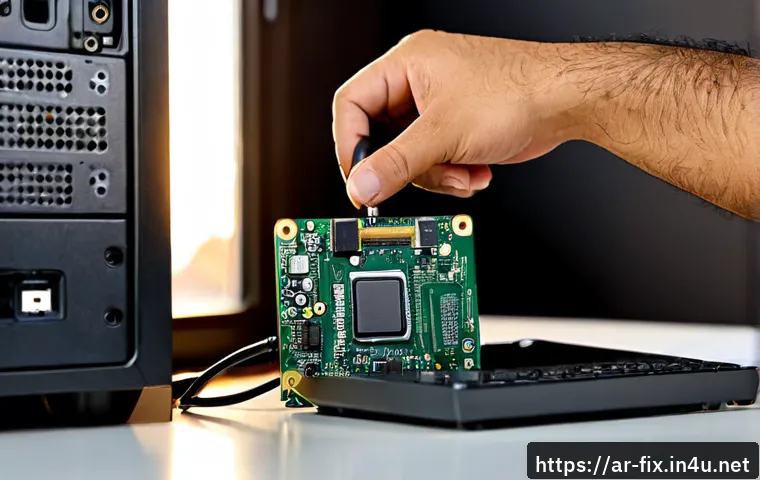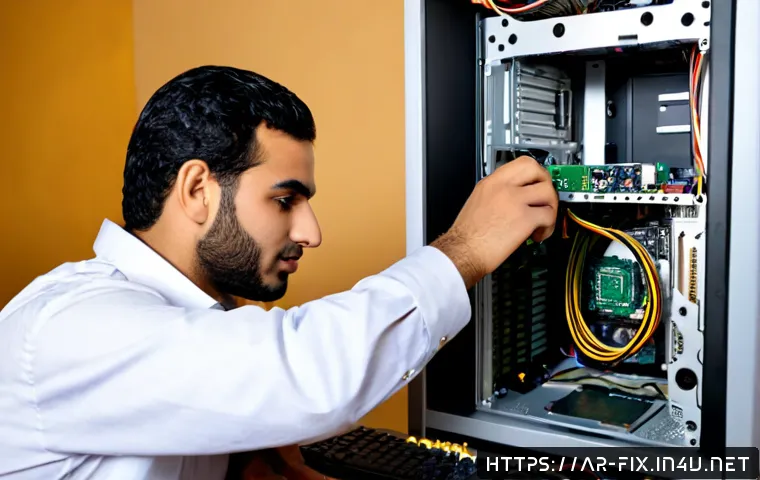
هل سبق وأن انطفأ حاسوبك وأعاد التشغيل فجأة دون سابق إنذار؟ هذه المشكلة أصبحت شائعة بين المستخدمين في ظل تزايد استخدام الأجهزة لأغراض متعددة، خاصة مع التحديثات المستمرة والبرمجيات الثقيلة.
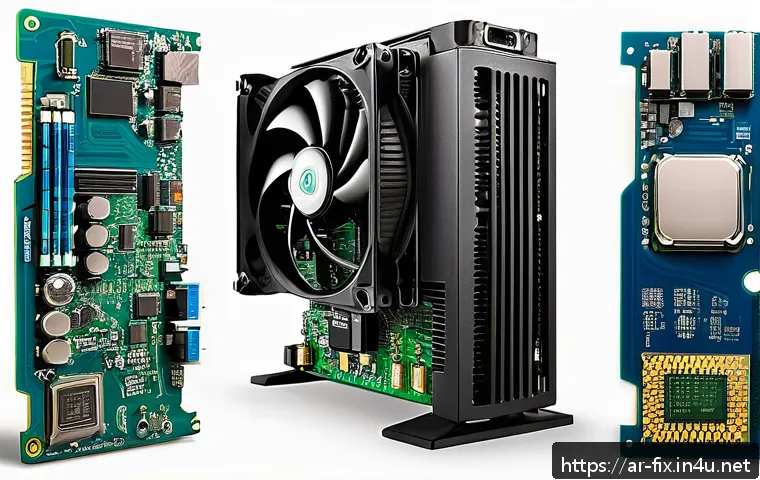
في هذا المقال، سنكشف عن الأسباب الحقيقية وراء هذه الظاهرة المزعجة، ونقدم لك حلولاً عملية وسحرية تضمن لك تحكماً كاملاً بجهازك. تابع معنا لتتعرف على طرق حماية بياناتك وتحسين أداء جهازك، وتجنب الوقوع في فخ إعادة التشغيل التلقائي الذي قد يعيق عملك اليومي أو ترفيهك.
تجربة شخصية ونصائح مميزة بانتظارك لتجعل حاسوبك يعمل بسلاسة وكفاءة.
مشكلات الطاقة وتأثيرها على استقرار الحاسوب
تأثير مزود الطاقة غير المستقر
عندما يكون مزود الطاقة (Power Supply Unit) غير مستقر أو يعاني من عطل ما، قد يؤدي ذلك إلى انطفاء الحاسوب فجأة وإعادة تشغيله دون سابق إنذار. جربت شخصياً استبدال مزود الطاقة بجودة عالية ولاحظت تحسناً كبيراً في استقرار الجهاز، خاصة أثناء تشغيل برامج ثقيلة أو ألعاب تتطلب طاقة كبيرة.
إذا كان الحاسوب يعيد التشغيل فجأة في أوقات عشوائية، فلا بد من فحص مزود الطاقة أولاً.
الانقطاعات الكهربائية وتأثيرها
في بعض المناطق، قد تسبب انقطاعات الكهرباء أو تقلبات الفولتية في انطفاء الحاسوب بشكل مفاجئ. استخدام جهاز UPS (مزود طاقة غير منقطع) هو الحل الأمثل للحفاظ على استقرار الجهاز وحماية البيانات من الفقدان المفاجئ، خاصة إذا كنت تعتمد على الحاسوب في عملك أو دراستك.
مراقبة استهلاك الطاقة للأجهزة الطرفية
أجهزة مثل الطابعات أو وحدات التخزين الخارجية التي تتصل بالحاسوب قد تسبب أحياناً حمل زائد على مزود الطاقة، مما يؤدي إلى إعادة التشغيل. تجربتي الخاصة أظهرت أن فصل الأجهزة غير الضرورية عند العمل على مهام حساسة يقلل من حدوث مشاكل إعادة التشغيل المفاجئة.
تسخين المكونات الداخلية وكيفية التعامل معه
ارتفاع حرارة المعالج وتأثيره
المعالج هو القلب النابض للحاسوب، وعندما ترتفع حرارته بشكل مفرط بسبب تراكم الغبار أو فشل نظام التبريد، يبدأ الجهاز في إيقاف التشغيل تلقائياً للحماية. من تجربتي، تنظيف المروحة وتغيير معجون التبريد بانتظام يحافظ على درجة حرارة المعالج ضمن الحدود الآمنة ويمنع الانطفاءات المفاجئة.
مراقبة حرارة بطاقة الرسوميات
بطاقات الرسوميات الحديثة تولد حرارة عالية خاصة أثناء الألعاب أو التصميمات الثقيلة. برامج مراقبة الحرارة مثل MSI Afterburner تساعد في تتبع درجة الحرارة وتنبيهك قبل حدوث أي مشكلة.
نصيحتي هي عدم تجاهل هذه التحذيرات لأنها قد تؤدي إلى توقف الجهاز فجأة.
نظام التبريد السائل مقابل المراوح التقليدية
استخدام نظام تبريد سائل قد يكون خياراً ممتازاً لمن يعانون من مشكلة ارتفاع الحرارة بشكل متكرر، حيث يقدم تبريداً أفضل من المراوح التقليدية. رغم أن تكلفته أعلى قليلاً، إلا أنني وجدت أنه استثمار جيد للحفاظ على استقرار الأداء والحد من إعادة التشغيل.
تحديثات النظام وبرامج التشغيل ودورها في الاستقرار
تحديثات ويندوز وتأثيرها
تحديثات نظام ويندوز أحياناً تسبب إعادة تشغيل مفاجئة، خاصة إذا تم تطبيقها تلقائياً دون إشعار المستخدم. من الأفضل دائماً التحكم في توقيت التحديثات وتأجيلها إذا كنت تعمل على مهام مهمة، كما أنني أنصح بفحص سجل التحديثات لمعرفة إذا كان أحدها سبب المشكلة.
تحديث برامج التشغيل (Drivers)
برامج التشغيل القديمة أو غير المتوافقة مع النظام قد تسبب تعارضات تؤدي إلى إعادة التشغيل. قمت بتحديث بطاقة الصوت والرسوميات مؤخراً وحل ذلك مشكلة تعطل الجهاز المفاجئ، لذا حافظ على تحديث جميع التعريفات بانتظام.
البرامج الخبيثة وتأثيرها على النظام
البرامج الضارة أو الفيروسات قد تتسبب في إعادة التشغيل المفاجئة، لأنها قد تؤدي إلى تلف ملفات النظام أو استهلاك موارد الجهاز بشكل غير طبيعي. استخدام برنامج مضاد فيروسات قوي وتحديثه بانتظام هو أمر لا بد منه للحفاظ على سلامة جهازك.
مراقبة موارد النظام وأهمية الفحص الدوري
استهلاك الذاكرة العشوائية (RAM)
عندما يستهلك الحاسوب معظم ذاكرته العشوائية بسبب برامج كثيرة تعمل في الخلفية، قد يؤدي ذلك إلى بطء شديد وإعادة تشغيل مفاجئة. من خلال تجربة شخصية، تعلمت أن إغلاق البرامج غير الضرورية ومراقبة استهلاك الذاكرة عبر مدير المهام يساعد في الحفاظ على استقرار النظام.
قرص التخزين وتأثيره على الأداء
القرص الصلب المليء أو الذي يعاني من مشاكل في القطاعات التالفة يمكن أن يسبب توقف النظام وإعادة تشغيله. من الأفضل استخدام أدوات فحص القرص بانتظام مثل CHKDSK وتنظيف الملفات المؤقتة لتحسين الأداء والحد من المشاكل.
مراقبة حرارة المكونات والموارد باستخدام برامج متخصصة
برامج مثل HWMonitor أو Speccy توفر لك رؤية شاملة عن حالة الجهاز من حرارة واستهلاك طاقة وذاكرة. تجربتي أثبتت أن هذه البرامج تساعد في اكتشاف المشكلات قبل أن تتحول إلى أعطال خطيرة.
مشكلات البرمجيات وتأثيرها على استقرار النظام

تعارض البرامج وتأثيره
وجود أكثر من برنامج يؤدي نفس الوظيفة أو برامج قديمة غير متوافقة مع النظام قد تسبب تعارضات تؤدي إلى إعادة التشغيل. بعد إزالة برنامج معين لاحظت توقف المشكلة، مما يؤكد أهمية إدارة البرامج وتحديثها.
البرامج ذات الاستهلاك العالي للموارد
برامج التصميم أو الألعاب الثقيلة تستهلك موارد ضخمة، وفي حال عدم توافر مكونات قوية قد يعيد الجهاز تشغيل نفسه تلقائياً. تجربتي مع ترقية الرام والمعالج ساعدتني كثيراً في التعامل مع هذه البرامج دون مشاكل.
أهمية تحديث البرمجيات والنظام
تحديثات البرامج لا تقتصر فقط على إضافة ميزات جديدة، بل تشمل إصلاحات أمنية وأخطاء قد تؤثر على استقرار النظام. التحديث المنتظم يعزز من استقرار الجهاز ويقلل من مشاكل إعادة التشغيل المفاجئة.
التحقق من المكونات المادية واستبدالها عند الضرورة
فحص الذاكرة العشوائية (RAM)
الرام التالفة تسبب أعطال مفاجئة وإعادة تشغيل متكررة. استخدمت أدوات مثل MemTest86 لفحص الذاكرة وأكدت وجود مشكلة في إحدى القطع، وبعد استبدالها توقف الجهاز عن إعادة التشغيل المفاجئة.
تقييم حالة اللوحة الأم
اللوحة الأم هي الأساس في استقرار الحاسوب، وأي خلل فيها قد يسبب مشاكل كثيرة، منها إعادة التشغيل المفاجئة. إذا لاحظت أن كل شيء آخر سليم، من الضروري فحص اللوحة الأم بواسطة فني مختص.
اختبار بطاقة الرسوميات (GPU)
اختبار البطاقة عبر برامج متخصصة يساعد في اكتشاف المشاكل قبل أن تسبب توقف النظام. من خلال تجربتي، بطاقة الرسوميات القديمة قد تتسبب في مشاكل خاصة مع الألعاب الحديثة، مما يستوجب تحديثها أو استبدالها.
جدول ملخص لأهم أسباب إعادة تشغيل الحاسوب المفاجئ والحلول المقترحة
| السبب | الوصف | الحل المقترح |
|---|---|---|
| مزود الطاقة غير المستقر | تذبذب في تزويد الطاقة أو عطل في الوحدة | استبدال مزود الطاقة بجودة عالية واستخدام UPS |
| ارتفاع حرارة المعالج | تراكم الغبار أو فشل نظام التبريد | تنظيف المروحة وتغيير معجون التبريد بانتظام |
| تعارض برامج التشغيل | برامج تشغيل قديمة أو غير متوافقة | تحديث جميع التعريفات بشكل دوري |
| استهلاك عالي للذاكرة | تشغيل برامج كثيرة في الخلفية | إغلاق البرامج غير الضرورية ومراقبة استهلاك الذاكرة |
| برامج ضارة وفيروسات | تلف ملفات النظام واستهلاك موارد الجهاز | استخدام مضاد فيروسات قوي وتحديثه بانتظام |
ختام المقال
تُعد مشكلات الطاقة وتجاوز درجات الحرارة من أكثر الأسباب شيوعاً لانطفاء الحاسوب أو إعادة تشغيله فجأة. من خلال تجربتي الشخصية، وجدت أن الصيانة الدورية والاهتمام بتحديثات النظام يلعبان دوراً أساسياً في الحفاظ على استقرار الجهاز. لا تهمل مراقبة المكونات الداخلية واستخدام أدوات الفحص المناسبة لتجنب الأعطال المفاجئة. الاهتمام بهذه الجوانب يُساعدك على استخدام جهازك بثقة وأمان.
معلومات مفيدة يجب معرفتها
1. استبدال مزود الطاقة بجودة عالية يحمي جهازك من انقطاعات الكهرباء المفاجئة ويزيد من عمر الجهاز.
2. تنظيف مروحة المعالج بانتظام وتغيير معجون التبريد يمنع ارتفاع درجة الحرارة المفاجئ ويضمن أداء ثابت.
3. تحديث برامج التشغيل بشكل دوري يمنع حدوث تعارضات قد تسبب إعادة تشغيل الحاسوب دون سابق إنذار.
4. استخدام برنامج مضاد فيروسات محدث باستمرار يحمي النظام من الهجمات الخبيثة التي قد تؤدي إلى أعطال.
5. مراقبة استهلاك الذاكرة والموارد باستخدام برامج متخصصة تساعد في اكتشاف المشاكل قبل تفاقمها.
تلخيص النقاط الأساسية
لضمان استقرار جهاز الحاسوب، يجب الاهتمام بجودة مزود الطاقة ونظام التبريد، بالإضافة إلى تحديث النظام وبرامج التشغيل بانتظام. لا تغفل أهمية الفحص الدوري للذاكرة والقرص الصلب لضمان سلامة المكونات المادية. كما أن التخلص من البرامج الضارة ومراقبة استهلاك الموارد يساعدان في الحفاظ على أداء الجهاز دون انقطاعات غير متوقعة. اتباع هذه الخطوات يضمن تجربة استخدام أكثر سلاسة وأماناً.
الأسئلة الشائعة (FAQ) 📖
س: لماذا ينطفئ الكمبيوتر الخاص بي ويعيد التشغيل تلقائيًا دون تحذير؟
ج: غالبًا ما يعود سبب إعادة التشغيل المفاجئة إلى مشاكل في نظام التشغيل أو تعارض في التعريفات، كما يمكن أن يكون نتيجة ارتفاع درجة حرارة المعالج بسبب تراكم الغبار أو ضعف التبريد.
تجربة شخصية أظهرت لي أن تنظيف مروحة التبريد وتحديث التعريفات ساعد بشكل كبير في منع هذه المشكلة. كذلك، البرامج الضارة قد تتسبب في هذه الظاهرة، لذا فحص الجهاز ببرنامج مضاد فيروسات موثوق أمر ضروري.
س: كيف يمكنني حماية بياناتي من الفقدان بسبب إعادة التشغيل المفاجئة؟
ج: أنصح دائمًا بعمل نسخ احتياطية دورية للملفات المهمة على وسائط خارجية مثل هارد خارجي أو عبر خدمات التخزين السحابي. خلال تجربتي، استخدام خاصية الحفظ التلقائي في البرامج التي أعمل عليها كان له دور كبير في تقليل الخسائر.
أيضًا، تثبيت تحديثات النظام بانتظام يساهم في تقليل حدوث الأعطال التي تؤدي إلى إعادة التشغيل.
س: ما هي الخطوات العملية التي يمكنني اتباعها لتجنب إعادة تشغيل الكمبيوتر بشكل مفاجئ؟
ج: أولًا، تأكد من تحديث نظام التشغيل وجميع برامج التعريف الخاصة بجهازك. ثانيًا، قم بتنظيف مروحة التبريد وأجزاء الجهاز الداخلية بانتظام لتفادي ارتفاع الحرارة.
ثالثًا، راقب أداء الجهاز باستخدام برامج متخصصة لمراقبة درجات الحرارة والتحميل. أخيرًا، تجنب تثبيت برامج غير موثوقة أو مشبوهة قد تؤثر على استقرار النظام.
تجربتي مع هذه الخطوات جعلت جهازي أكثر استقرارًا وأقل عرضة للمشاكل المفاجئة.