أهلاً بكم يا عشاق التكنولوجيا واللاعبين! أعلم أن لا شيء يضاهي شعور الإحباط عندما تبدأ بطاقة الرسوميات الخاصة بك في التباطؤ، أو تظهر تلك الشاشات الغريبة أثناء اللعب، أو حتى الأسوأ، تتوقف تمامًا عن العمل في منتصف مشروع مهم.
لقد مررت بهذا الشعور بنفسي، وتفهم تمامًا مدى الإزعاج الذي يسببه هذا العطل، خصوصًا في عصر الألعاب الحديثة والتصميم الجرافيكي المتقدم الذي يتطلب كروت شاشة قوية.
لا تقلقوا، فمع التقدم التكنولوجي، أصبح لدينا الآن أدوات رائعة يمكنها أن تساعدنا في تشخيص هذه المشكلات بسرعة ودقة. اليوم، سأشارككم بعض النصائح المجربة والبرامج التي استخدمتها شخصيًا وتأكدت من فعاليتها.
هيا بنا نتعرف على الحلول المتاحة معًا!
لماذا تفشل بطاقات الرسوميات الخاصة بنا فجأة؟
الحرارة المرتفعة: العدو الأول لكل بطاقة رسومية
يا جماعة الخير، أعلم أن كثيرين منا يغفلون عن هذا، ولكن الحرارة هي القاتل الصامت لبطاقات الرسوميات. تخيل معي، أنت تلعب لعبتك المفضلة لساعات طويلة، أو تعمل على مشروع تصميم يتطلب قوة رسومية جبارة، وبطاقتك تعمل بكامل طاقتها.
مع الوقت، إذا لم يكن هناك نظام تبريد فعال، تبدأ درجات الحرارة بالارتفاع بشكل كبير، وهذا ليس مجرد “سخونة خفيفة” بل هو أشبه بالحمم البركانية التي تغلي داخل جهازك.
هذه الحرارة الزائدة تسبب إجهادًا كبيرًا للمكونات الدقيقة داخل البطاقة، مثل وحدات المعالجة الرسومية (GPU) وشرائح الذاكرة (VRAM)، ومع مرور الوقت، تتدهور هذه المكونات تدريجيًا حتى تفشل تمامًا.
لقد مررت بهذا بنفسي عندما أهملت تنظيف جهازي لفترة طويلة، وكنت أتساءل لماذا أصبح أداء الألعاب سيئًا للغاية، قبل أن أكتشف أن بطاقتي كانت على وشك الاحتراق.
إنه شعور محبط حقًا عندما تكتشف أن إهمالًا بسيطًا قد يكلفك الكثير من المال والوقت، ويحول تجربتك الرقمية الممتعة إلى كابوس مزعج. لهذا السبب، دائمًا ما أركز على مراقبة الحرارة.
مشاكل في مزود الطاقة (Power Supply): شرارة المشاكل
الكثير منا يركز على اختيار أفضل بطاقة رسومية وأقوى معالج، لكن قليلين هم من يدركون الأهمية القصوى لمزود الطاقة. تخيل أن لديك سيارة سباق قوية جدًا، ولكن خزان الوقود فيها صغير ولا يزودها بالقدر الكافي من البنزين.
هذا بالضبط ما يحدث عندما يكون لديك مزود طاقة ضعيف أو معيب أو لا يتناسب مع متطلبات نظامك. بطاقة الرسوميات، خاصة الحديثة منها التي تستهلك كميات هائلة من الطاقة، تحتاج إلى كمية كبيرة ومستقرة ونظيفة من التيار الكهربائي لتعمل بكفاءة واستقرار.
إذا كان مزود الطاقة لا يستطيع توفير هذه الطاقة بشكل كافٍ، أو إذا كان يرسل طاقة غير مستقرة ومليئة بالتقلبات والضوضاء الكهربائية، فإن ذلك يؤثر بشكل مباشر على بطاقة الرسوميات ويسبب لها إجهادًا كهربائيًا قد يكون مميتًا.
هذا الإجهاد يمكن أن يؤدي إلى أعطال مفاجئة، شاشات سوداء، أو حتى تلف دائم للبطاقة ومكونات أخرى في جهازك. لقد رأيت حالات كثيرة لأصدقاء أنفقوا مبالغ طائلة على بطاقاتهم الرسومية، ثم اكتشفوا أن السبب الحقيقي وراء المشاكل كان مزود طاقة رخيص وغير موثوق به لا يستطيع تلبية الاحتياجات الفعلية للجهاز.
نصيحتي لكم: لا تبخلوا أبدًا على مزود الطاقة، فهو قلب جهازك النابض وضمان استقراره.
الأعراض الغريبة التي تخبرك أن بطاقتك تتألم
تشوهات الصورة وغرابتها: عندما تبدأ الشاشة بالتحدث إليك بلغة فضائية
أتذكر أول مرة رأيت فيها “أرتيفاكتس” (artifacts) على شاشتي، لقد كنت ألعب لعبة أحبها وفجأة بدأت الألوان تتغير وتظهر مربعات بكسلات غريبة، وكأن الشاشة أصبحت لوحة فنية تجريدية، لكنها ليست جميلة أبدًا!
هذه التشوهات قد تظهر على شكل خطوط ملونة عمودية أو أفقية، مربعات عشوائية تظهر وتختفي، وميض غريب في أجزاء من الشاشة، أو حتى أجزاء من الصورة تظهر بشكل غير صحيح أو تتجمد تمامًا بينما بقية الشاشة تعمل.
هذه عادة ما تكون علامات واضحة على أن ذاكرة الفيديو (VRAM) في بطاقتك الرسومية بدأت تعاني وتواجه مشكلات في معالجة البيانات، أو أن هناك مشكلة خطيرة في معالج الرسوميات نفسه أو في تواصله مع الذاكرة.
إذا رأيت مثل هذه الأعراض، فلا تتجاهلها أبدًا! فهي صرخة استغاثة واضحة من بطاقتك، وتقول لك: “أنا بحاجة للمساعدة الآن!”. كلما تجاهلتها، كلما زادت المشكلة سوءًا وتفاقمت، وقد تصل إلى نقطة اللاعودة حيث يصبح الإصلاح مستحيلًا أو غير مجدٍ.
أنا شخصيًا عندما أرى هذه الأعراض، أشعر بقشعريرة في ظهري، لأنني أعلم أن هناك مشكلة كبيرة تلوح في الأفق وتتطلب اهتمامًا فوريًا.
توقف مفاجئ، شاشات سوداء، أو شاشات الموت الزرقاء: كوابيس كل لاعب
ما هو أسوأ من أن تكون في منتصف معركة حامية الوطيس في لعبتك المفضلة، أو على وشك الانتهاء من مشروع تصميم يستغرق ساعات، وفجأة… شاشة سوداء تمامًا لا تستجيب لأي شيء، أو شاشة زرقاء مخيفة (Blue Screen of Death) تظهر لك رسالة خطأ غامضة مع وجه حزين، أو حتى يتجمد الجهاز بالكامل ويصبح لا يستجيب لأي أمر وتضطر لإعادة تشغيله بقوة؟ هذا السيناريو الكابوسي هو أحد أكثر علامات فشل بطاقة الرسوميات إزعاجًا وقساوة على الأعصاب.
عندما يحدث هذا، فغالبًا ما يكون مؤشرًا على أن البطاقة لم تعد قادرة على معالجة البيانات بشكل صحيح بسبب عطل في الأجهزة، أو أن هناك مشكلة خطيرة في برامج التشغيل (drivers) التي تتضارب مع البطاقة، أو حتى في نظام التشغيل نفسه بسبب عدم استقرار البطاقة الرسومية.
قد تكون المشكلة مرتبطة بالحرارة الزائدة التي تدفع البطاقة لإيقاف تشغيلها بشكل مفاجئ لحماية نفسها من التلف، أو قد تكون مشكلة كهربائية مفاجئة ناتجة عن عدم استقرار مزود الطاقة.
مهما كان السبب، هذه الأحداث ليست طبيعية أبدًا وتشير إلى أن بطاقتك الرسومية في حالة خطر حقيقي وتحتاج إلى تدخل عاجل وفحص دقيق. لقد خسرت نقاط تقدم كثيرة في ألعاب وأعمال مهمة بسبب هذه المشكلات، والإحباط كان كبيرًا جدًا ومكلفًا!
تباطؤ الأداء وتقطيع الألعاب: عندما تتحول المتعة إلى عذاب
هل لاحظت أن الألعاب التي كنت تلعبها بسلاسة تامة على معدلات إطارات مرتفعة أصبحت الآن تعاني من “التقطيع” (stuttering) وانخفاض معدل الإطارات (FPS) بشكل ملحوظ؟ أو أن البرامج الهندسية والتصميمية الثقيلة التي كنت تستخدمها تعمل ببطء شديد وتستغرق وقتًا أطول بكثير في عمليات Render أو المعالجة؟ هذا التدهور في الأداء هو علامة أخرى على أن بطاقتك الرسومية قد تكون على وشك الانهيار، أو أنها لا تعمل بكامل طاقتها.
قد يكون هذا بسبب ارتفاع درجة الحرارة مما يدفع البطاقة لتقليل أدائها بشكل متعمد لحماية نفسها من التلف (Thermal Throttling)، أو قد يكون بسبب تلف جزئي في مكونات البطاقة يجعلها غير قادرة على تقديم الأداء المطلوب منها.
أذكر جيدًا كيف بدأت لعبة Cyberpunk 2077 تعمل بشكل سيء على جهازي فجأة، وظننت أن التحديثات هي السبب، ولكن بعد التشخيص واكتشاف درجات الحرارة المرتفعة للغاية، اكتشفت أن بطاقتي كانت تعاني بشدة من مشكلة حرارية خطيرة.
لا يوجد أسوأ من أن تتحول تجربة اللعب الممتعة أو العمل المنتج إلى معاناة حقيقية بسبب ضعف الأداء المروع.
أدوات تشخيص لا غنى عنها في ترسانة كل مهووس تقنية
برامج اختبار الإجهاد (Stress Testing Software): لمعرفة حدود بطاقتك
عندما تبدأ بطاقتك الرسومية بإظهار بعض الأعراض الغريبة التي ذكرناها، أول ما أفعله وأوصي به هو تشغيل برامج اختبار الإجهاد. هذه البرامج، مثل FurMark أو Heaven Benchmark، تقوم بوضع بطاقتك الرسومية تحت ضغط عالٍ جدًا ومكثف، وكأنك تشغل لعبة جرافيكس ثقيلة جدًا على أعلى الإعدادات الممكنة وتستمر في ذلك لفترة طويلة.
الهدف من ذلك هو دفع البطاقة إلى أقصى حدودها الممكنة للكشف عن أي نقاط ضعف خفية أو عدم استقرار قد لا تظهر في الاستخدام العادي أو في الألعاب الأقل تطلبًا.
خلال هذا الاختبار، أقوم بمراقبة دقيقة لدرجات الحرارة، ترددات المعالج والذاكرة، ومعدل الإطارات باستخدام أدوات المراقبة. إذا انهارت البطاقة أثناء الاختبار، أو ظهرت تشوهات بصرية على الشاشة، أو ارتفعت درجات الحرارة بشكل غير طبيعي وسريع جدًا، فهذا يؤكد أن هناك مشكلة خطيرة في البطاقة وتتطلب مزيدًا من التحقيق.
لقد أنقذتني هذه البرامج من الكثير من الحيرة والبحث العشوائي، وجعلتني أكتشف المشاكل قبل أن تتفاقم وتتحول إلى أعطال دائمة. هي بمثابة طبيب الطوارئ لبطاقتك الرسومية!
مراقبة درجات الحرارة والترددات: عينك على صحة بطاقتك
مع برامج اختبار الإجهاد، لا بد من استخدام أدوات لمراقبة أداء البطاقة في الوقت الفعلي. برامج مثل MSI Afterburner أو HWMonitor أو HWiNFO هي رفيقي الدائم في عالم فحص الأجهزة.
هذه البرامج القوية تتيح لي رؤية كل شيء يحدث داخل بطاقتي الرسومية في لحظتها: درجة الحرارة الحالية، أقصى درجة حرارة وصلت إليها البطاقة خلال الجلسة، استخدام ذاكرة الفيديو (VRAM)، ترددات المعالج الرسومي، وسرعة دوران المراوح بالدورات في الدقيقة (RPM).
من خلال مراقبة هذه القيم بشكل مستمر ودقيق أثناء اللعب أو أثناء اختبار الإجهاد، يمكنني بسهولة تحديد ما إذا كانت الحرارة هي المشكلة الرئيسية وراء التدهور في الأداء.
فإذا لاحظت أن درجة الحرارة تتجاوز 85-90 درجة مئوية بشكل مستمر تحت الضغط، فهذه إشارة حمراء واضحة على أن نظام التبريد غير كافٍ أو معطل. كما أن تذبذب الترددات بشكل كبير أو انخفاضها المفاجئ قد يشير إلى مشاكل في استقرار الطاقة أو في البطاقة نفسها.
هذه الأدوات تمنحني رؤية شاملة وغير مسبوقة لما يحدث تحت الغطاء، وتساعدني على فهم السبب الجذري للمشكلة بدلاً من التخمين.
فحص سجلات الأخطاء في النظام: قراءة يوميات بطاقتك
غالبًا ما ننسى أن نظام التشغيل يسجل كل شيء تقريبًا يحدث داخل جهاز الكمبيوتر الخاص بنا، وهي عادة معلومات قيمة جدًا. سجلات الأحداث (Event Viewer) في Windows هي كنز من المعلومات التي يمكن أن تكشف عن الكثير من المشاكل الخفية في نظامك.
عندما تتعطل بطاقتك الرسومية أو ينهار النظام بشكل مفاجئ، غالبًا ما يقوم Windows بتسجيل رسائل خطأ مفصلة توضح السبب المحتمل لهذا العطل. قد تجد أخطاء تتعلق ببرامج التشغيل نفسها، أو أخطاء “Kernal-Power” التي تشير إلى مشاكل في مزود الطاقة، أو حتى أخطاء تتعلق بوحدة المعالجة الرسومية نفسها.
هذه السجلات قد تكون معقدة قليلاً في البداية وتتطلب بعض الخبرة في قراءتها، لكن بالبحث عن رموز الأخطاء (Error Codes) المحددة على الإنترنت، يمكنك غالبًا فهم ما حدث بالضبط وما هو المكون الذي يسبب المشكلة.
لقد اكتشفت مرة أن مشكلة الشاشة السوداء المتكررة كانت بسبب تعارض في برامج التشغيل القديمة من خلال تحليل هذه السجلات، ووفرت على نفسي وقتًا وجهدًا كبيرًا في البحث عن حلول خاطئة.
لا تهملوا هذه الأداة البسيطة لكن القوية والمفيدة جدًا!
| الأداة | الوصف | متى تستخدمها؟ |
|---|---|---|
| FurMark / Heaven Benchmark | برامج تضع البطاقة تحت أقصى ضغط للكشف عن عدم الاستقرار والأخطاء الرسومية. | عندما تشك في استقرار البطاقة تحت الحمل الثقيل، أو لتقييم قدرتها على تحمل الإجهاد الحراري. |
| MSI Afterburner / HWMonitor | برامج لمراقبة درجات الحرارة والترددات واستخدام الموارد (CPU, GPU, RAM) في الوقت الفعلي. | لمراقبة أداء البطاقة ودرجات حرارتها واستهلاكها للطاقة أثناء اللعب أو العمل، وتحديد مشاكل الحرارة أو الاختناق. |
| Display Driver Uninstaller (DDU) | أداة قوية لإزالة برامج التشغيل القديمة أو المعطوبة بشكل كامل ونظيف من جذورها. | عندما تواجه مشاكل مستمرة مع برامج التشغيل، أو عند الترقية إلى بطاقة رسومية جديدة، أو تريد تثبيت إصدار جديد نظيف تمامًا. |
| Windows Event Viewer | سجلات نظام التشغيل التي تسجل الأخطاء والتحذيرات المتعلقة بالمكونات والبرامج. | لتحليل رسائل الأخطاء بعد حدوث تعطل في النظام أو شاشة سوداء أو زرقاء لمعرفة السبب الجذري للمشكلة. |
خطوات عملية لتشخيص مشكلتك بنفسك كالمحترفين
فحص الاتصالات والكابلات: هل كل شيء في مكانه الصحيح؟
قبل أن تبدأ بالذعر أو تفكر في شراء بطاقة جديدة أو الذهاب إلى فني الصيانة، ابدأ دائمًا بالأساسيات التي غالبًا ما نغفل عنها. صدق أو لا تصدق، الكثير من المشاكل التي تبدو معقدة يكون سببها مجرد كابل غير موصول جيدًا أو قطعة غير مثبتة بإحكام!
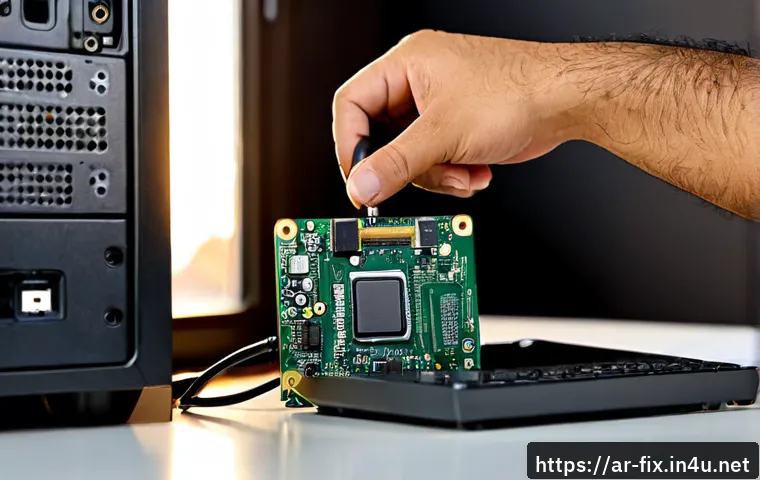
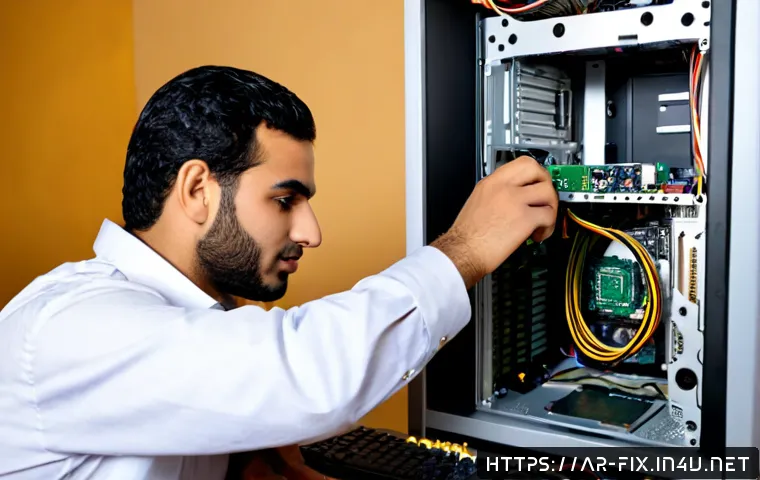
افصل جهازك عن الكهرباء تمامًا، ثم افتح الغطاء الجانبي للصندوق، وتأكد أن بطاقة الرسوميات مثبتة بإحكام وبشكل صحيح في فتحة الـ PCI-E الخاصة بها. أنصحك بإخراجها بحذر ثم إعادة تركيبها مرة أخرى للتأكد من أنها جلست في مكانها الصحيح تمامًا وأُحكم إغلاقها.
ثم، تأكد من أن جميع كابلات الطاقة المخصصة لبطاقة الرسوميات (عادةً ما تكون 6 أو 8 سنون، أو كليهما) موصلة بشكل صحيح ومحكم من كل من البطاقة نفسها ومن مزود الطاقة.
قد يبدو هذا الأمر بديهيًا ومبالغًا فيه، ولكنني شخصيًا قد وقعت في هذا الفخ أكثر من مرة، حيث كان السبب بسيطًا لدرجة أنني خجلت من نفسي بعد اكتشافه! لا يوجد شيء محرج في التحقق من الأمور البسيطة أولاً، بل هو دليل على الاحترافية والمنطقية في حل المشكلات.
تحديث وتثبيت برامج التشغيل (Drivers): حجر الزاوية في الأداء
برامج التشغيل هي بمثابة لغة التواصل الأساسية بين نظام التشغيل وبطاقتك الرسومية، وهي ضرورية لعملها بسلاسة وكفاءة. إذا كانت هذه اللغة قديمة، غير متوافقة، أو معطوبة، فستواجه بطاقتك صعوبة كبيرة في فهم ما يجب عليها فعله، مما يؤدي إلى مشاكل في الأداء أو أعطال كاملة.
أول شيء يجب عليك فعله هو زيارة الموقع الرسمي لشركة بطاقتك الرسومية (سواء كانت NVIDIA أو AMD) وتنزيل أحدث إصدار من برامج التشغيل المتوافقة تمامًا مع نظام التشغيل الخاص بك (Windows 10, Windows 11، إلخ).
لا تكتفِ أبدًا بالتحديث التلقائي عبر Windows Update، فهو ليس دائمًا الأفضل ولا يوفر أحدث الإصدارات. في بعض الأحيان، إذا كنت تعاني من مشاكل مستمرة ومزعجة، قد تحتاج إلى “تثبيت نظيف” لبرامج التشغيل.
هذا يعني استخدام أداة ممتازة مثل Display Driver Uninstaller (DDU) لإزالة جميع بقايا برامج التشغيل القديمة أو المعطوبة تمامًا من جهازك، ثم تثبيت الإصدار الجديد من الصفر.
لقد تخلصت من الكثير من أعطال الألعاب والشاشات السوداء بهذه الطريقة البسيطة والفعالة جدًا.
تنظيف جهازك من الغبار: علاج طبيعي للحرارة
هذا هو الجزء الذي يتجاهله الكثيرون، ولكنه قد يكون المنقذ الحقيقي لبطاقتك الرسومية ولجهازك بأكمله. الغبار يتراكم داخل جهاز الكمبيوتر الخاص بك بمرور الوقت، وخاصة داخل مراوح التبريد والمشتتات الحرارية لبطاقة الرسوميات، وأيضًا على مراوح المعالج وباقي مكونات الجهاز.
هذا الغبار يعمل كطبقة عازلة سميكة، تمنع تبديد الحرارة بشكل فعال للغاية، مما يؤدي إلى ارتفاع درجات الحرارة بشكل كارثي ومؤثر على أداء وعمر القطع. باستخدام علبة هواء مضغوط مخصصة لهذا الغرض وفرشاة ناعمة ومضادة للكهرباء الساكنة، قم بتنظيف جميع أجزاء بطاقتك الرسومية بعناية، وخاصة الزعانف الدقيقة للمشتت الحراري والمراوح التي تدفع الهواء.
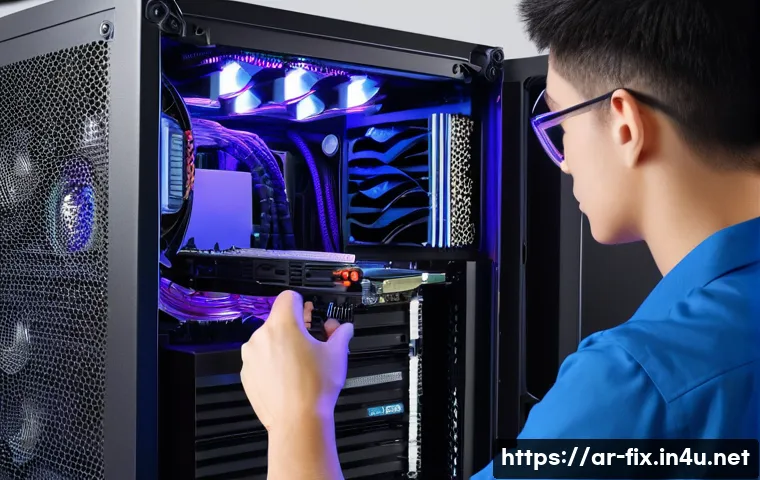
ستندهش من كمية الغبار التي يمكن أن تتراكم داخل جهازك، وكيف أن مجرد تنظيف بسيط يمكن أن يخفض درجات الحرارة بشكل ملحوظ جدًا ويحسن الأداء العام لجهازك. أنا شخصيًا أقوم بهذه العملية كل بضعة أشهر (حسب بيئة الاستخدام)، وألاحظ دائمًا الفرق الكبير في درجات الحرارة والاستقرار.
إنها أشبه بحمام منعش لبطاقتك الرسومية بعد يوم عمل شاق ومليء بالإجهاد!
متى نقول “وداعًا” لبطاقتنا الرسومية ونفكر بالجديد؟
تكلفة الإصلاح مقابل الجديد: حسابات منطقية وليست عاطفية
بعد كل محاولات التشخيص والإصلاح التي قمت بها بنفسك أو بمساعدة فني، قد تصل إلى نقطة تتساءل فيها بجدية: هل يستحق الأمر المضي قدمًا في الإصلاح، أم أن الأفضل هو شراء بطاقة جديدة تمامًا؟ هذا قرار صعب ومؤلم بعض الشيء، خاصة إذا كانت بطاقتك قديمة بعض الشيء أو تحمل ذكريات جميلة لك.
يجب أن تقوم بحسابات منطقية بحتة، فإذا كان الإصلاح سيكلفك مبلغًا قريبًا من سعر بطاقة جديدة ذات أداء أفضل، أو حتى بطاقة مستعملة بحالة ممتازة ومع ضمان، فالمنطق يقول لك إن الاستثمار في الجديد أفضل بكثير على المدى الطويل.
لنكون واقعيين، تقنية بطاقات الرسوميات تتطور بسرعة جنونية، فالبطاقة التي كانت تعتبر قوية وممتازة قبل سنتين قد لا تواكب متطلبات الألعاب الحديثة والتطبيقات المتطورة اليوم.
يجب أن تفكر في القيمة التي ستحصل عليها مقابل المال الذي ستنفقه، وعمر البطاقة المتوقع بعد الإصلاح. لقد مررت بهذا الموقف مرارًا وتكرارًا، وفي كل مرة كنت أجد أن الاستثمار في بطاقة جديدة، حتى لو كانت من الفئة المتوسطة، يمنحني أداءً أفضل، تقنيات أحدث، وعمرًا افتراضيًا أطول بكثير مع راحة بال أكبر.
عمر البطاقة الرسومية ومتطلبات الألعاب الحديثة: هل هي صالحة للتقاعد؟
لا يمكننا أن نتوقع من بطاقة رسومية عمرها 5 سنوات أو أكثر أن تؤدي مثل أحدث البطاقات التي تصدر كل عامين أو ثلاثة. الألعاب الحديثة وبرامج التصميم ثلاثي الأبعاد تتطلب موارد هائلة وقدرات معالجة لم تكن موجودة في البطاقات القديمة، وبطاقتك القديمة قد لا تتمكن من تشغيلها حتى على أدنى الإعدادات الممكنة، مما يحول تجربة اللعب إلى إحباط.
إذا كانت بطاقتك قديمة جدًا وبدأت في إظهار علامات الشيخوخة الواضحة مثل عدم تشغيل الألعاب الحديثة أو ضعف الأداء العام، فربما حان وقت تقاعدها بسلام. تخيل أنك تحاول قيادة سيارة من الثمانينات في سباق الفورمولا 1 الحديث!
هذا هو بالضبط الشعور الذي ستحصل عليه. بالإضافة إلى ذلك، مع تقدم العمر، تزيد احتمالية فشل المكونات الداخلية للبطاقة بشكل طبيعي، حتى لو لم تتعرض لسوء استخدام أو مشاكل حرارية.
تذكر أن كل قطعة إلكترونية لها عمر افتراضي محدد لا يمكن تجاوزه. لا تحزن كثيرًا على بطاقتك القديمة، فكل نهاية هي بداية لشيء جديد وأفضل في عالم التكنولوجيا المثير!
نصائح ذهبية للحفاظ على بطاقتك الرسومية لسنوات وسنوات
التهوية الجيدة داخل صندوق الحاسوب: بيئة صحية لبطاقتك
أهم شيء للحفاظ على بطاقتك الرسومية، ولأي مكون آخر في جهازك، هو توفير بيئة تبريد ممتازة وتدفق هواء فعال داخل صندوق الحاسوب. تخيل أن صندوق جهازك هو منزل بطاقتك الرسومية، ويجب أن يكون منزلاً صحيًا ومريحًا.
تأكد أن لديك تدفق هواء جيد ومدروس، مما يعني وجود مراوح إدخال كافية تسحب الهواء البارد النقي من الخارج إلى داخل الصندوق، ومراوح إخراج كافية تدفع الهواء الساخن الذي يتراكم داخل الصندوق إلى الخارج بفعالية.
لا تضع صندوق الحاسوب في مكان ضيق أو مغلق لا يسمح للهواء بالدوران بحرية، مثل وضعه داخل خزانة مغلقة. استثمر في صندوق حاسوب بتصميم جيد للتهوية وبتدفق هوائي ممتاز، وتأكد أن الكابلات مرتبة بشكل لا يعيق تدفق الهواء داخل الصندوق.
أنا شخصيًا قضيت ساعات طويلة في ترتيب الكابلات داخل جهازي، والنتيجة كانت انخفاضًا ملحوظًا في درجات الحرارة لجميع المكونات، خاصة بطاقة الرسوميات التي تعمل بأعلى كفاءة.
تذكر أن بطاقتك تتنفس، وتحتاج إلى هواء نقي وبارد لتعيش حياة أطول وأفضل!
الصيانة الدورية والتنظيف: لا تؤجل عمل اليوم للغد
كما ذكرت سابقًا مرارًا وتكرارًا، الغبار هو العدو اللدود والأكبر لجميع المكونات الإلكترونية، وبطاقتك الرسومية ليست استثناءً. لا تنتظر أبدًا حتى تبدأ المشاكل بالظهور والحرارة بالارتفاع.
اجعل التنظيف الدوري جزءًا لا يتجزأ من روتين صيانة جهازك. كل 3-6 أشهر (أو أكثر حسب بيئة استخدامك إذا كانت مليئة بالغبار)، افتح صندوق جهازك ونظفه جيدًا من الغبار المتراكم باستخدام علبة هواء مضغوط مخصصة لهذا الغرض، وفرشاة ناعمة ومضادة للكهرباء الساكنة.
انتبه بشكل خاص لتنظيف مراوح ومشتتات بطاقة الرسوميات والمعالج. إذا كنت تشعر بالجرأة ولديك بعض الخبرة، يمكنك حتى تغيير المعجون الحراري على معالج الرسوميات كل سنتين أو ثلاث سنوات، فهذا يحسن من نقل الحرارة بشكل كبير ويحافظ على كفاءة التبريد.
الصيانة الوقائية هذه ستوفر عليك الكثير من المتاعب والنفقات الضخمة على المدى الطويل. صدقني، الأمر يستحق بضع دقائق من وقتك كل فترة، وستكون بطاقتك الرسومية ممتنة لك!
عدم المبالغة في كسر السرعة (Overclocking): لا تكن طماعًا!
كسر السرعة يمكن أن يمنحك دفعة أداء إضافية ومغرية جدًا، ولكنه قد يكون مدمرًا إذا تم المبالغة فيه أو لم يتم التعامل معه بحذر وعلم. عندما تقوم بكسر سرعة بطاقتك الرسومية، فإنك تدفعها للعمل فوق حدودها المصممة والموصى بها من المصنع، مما يزيد من استهلاك الطاقة وإنتاج الحرارة بشكل كبير وغير طبيعي.
إذا لم تكن محترفًا في كسر السرعة وتعرف بالضبط ما تفعله وتفهم المخاطر، فمن الأفضل لك أن تبتعد عنه تمامًا. حتى لو قمت بكسر السرعة باعتدال وبشكل محسوب، تأكد دائمًا أن لديك نظام تبريد قوي جدًا جدًا قادر على مواجهة الحرارة الإضافية الكبيرة الناتجة عن هذا العمل الشاق.
الكثير من الأعطال المفاجئة التي رأيتها وتحدثت عنها كانت نتيجة لكسر السرعة المتهور وغير المحسوب الذي أجهد البطاقة. استمتع بالأداء الرائع الذي تقدمه بطاقتك بشكلها الطبيعي دون الحاجة للمخاطرة، ولا تعرضها للمخاطر غير الضرورية التي قد تكلفك بطاقتك بالكامل.
تجارب شخصية وحلول غير متوقعة أنقذتني من الورطة
قصتي مع الشاشة السوداء الغامضة: الحل كان أبسط مما تتخيل
أتذكر مرة عندما كنت أعمل على مونتاج فيديو مهم جدًا ومستعجل، وفجأة، الشاشة أصبحت سوداء تمامًا وكأن الجهاز توقف عن العمل. جربت كل شيء خطر ببالي: تحديث التعريفات، إعادة تشغيل الجهاز عدة مرات، وحتى اختبار البطاقة على جهاز آخر لأتأكد من سلامتها.
كل المؤشرات كانت تقول إن بطاقتي الرسومية قد ماتت فعليًا! كنت على وشك أن أذهب لشراء واحدة جديدة، وهذا كان سيكلفني مبلغًا كبيرًا ويؤخرني عن عملي، لكن صديقًا لي خبيرًا في الأجهزة اقترح علي فكرة غريبة جدًا وغير تقليدية: “هل جربت تبديل منفذ PCI-E الذي تستخدمه لبطاقة الرسوميات على اللوحة الأم؟” كانت بطاقتي في المنفذ الأول، فقلت في نفسي، ما الضرر في المحاولة؟ قمت بتركيب البطاقة في المنفذ الثاني الأقل استخدامًا، وبشكل سحري ومذهل، عادت الحياة إلى شاشتي!
اتضح أن المنفذ الأول على اللوحة الأم كان به عيب بسيط أو تلف لا يظهر إلا تحت الضغط العالي. هذا الموقف علمني ألا أستسلم أبدًا وأبحث عن الحلول غير التقليدية، وأن المشكلة قد لا تكون دائمًا في القطعة التي تشك بها أولاً بل في مكان آخر غير متوقع.
حلول بسيطة أنقذتني من شراء بطاقة جديدة: قوة المراقبة
في مرة أخرى، بدأت الألعاب بالتقطيع بشكل رهيب، وظننت أن بطاقتي بدأت تلفظ أنفاسها الأخيرة وأن أيامها باتت معدودة. بدأت أراقب درجات الحرارة والأداء باستخدام برنامج MSI Afterburner بشكل مستمر.
لاحظت أن درجة الحرارة تصل إلى 95 درجة مئوية بسرعة جنونية وغير طبيعية بمجرد تشغيل أي لعبة ثقيلة. فكرت أولاً في شراء مبرد جديد بالكامل أو حتى بطاقة جديدة، لكن قررت أن أبحث عن حلول أخرى أبسط وأقل تكلفة.
اكتشفت أن مراوح البطاقة كانت مغطاة بطبقة سميكة جدًا من الغبار والأتربة التي لم أكن أراها بوضوح من الخارج، بالإضافة إلى أن المعجون الحراري على معالج الرسوميات كان قد جف تمامًا وأصبح غير فعال.
بعد تنظيف شامل للمراوح والمشتت الحراري وتغيير المعجون الحراري بمعجون جديد عالي الجودة، انخفضت درجات الحرارة إلى 70 درجة مئوية تحت الضغط، وعاد الأداء كما كان في السابق تمامًا!
كانت فرحتي لا توصف، فقد أنقذتني هذه الخطوات البسيطة من إنفاق مئات الدراهم أو الريالات على بطاقة جديدة لا أحتاجها. دائمًا ابدأ بالحلول الأقل تكلفة والأبسط قبل أن تقفز إلى الخيارات المكلفة والمعقدة.
أهمية الاستماع إلى صوت حاسوبك: لغة لا يتقنها الكثيرون
أخيرًا، أود أن أشارككم نصيحة شخصية جدًا اكتسبتها على مر السنين: تعلموا الاستماع إلى أصوات أجهزتكم بعناية. كل جهاز يصدر أصواتًا معينة عندما يكون بخير ويعمل بشكل طبيعي، وأصواتًا مختلفة تمامًا عندما تكون هناك مشكلة أو عطل ما.
صوت المراوح وهي تدور بسرعة جنونية حتى عندما لا تفعل شيئًا يذكر، أو صوت “طقطقة” خفيف وغير معتاد من داخل الصندوق، أو حتى الصمت المطبق تمامًا عندما يجب أن تكون هناك حركة وأصوات طبيعية.
هذه الأصوات الغريبة قد تكون مؤشرات مبكرة جدًا على مشاكل قادمة ووشيكة. لقد اكتشفت مرة أن إحدى مراوح بطاقتي الرسومية كانت تصدر صوتًا غريبًا قبل أن تتوقف عن الدوران تمامًا بأسابيع، وهذا سمح لي بالتدخل مبكرًا وشراء مروحة بديلة وتغييرها قبل أن تتسبب في ارتفاع حرارة البطاقة وتلفها بشكل لا رجعة فيه.
كن مستمعًا جيدًا لجهازك، فهو يحاول أن يخبرك شيئًا مهمًا عن صحته!
في الختام
يا أصدقائي ومحبي التكنولوجيا، لقد قضينا وقتًا ممتعًا معًا في استكشاف عالم بطاقات الرسوميات المعقد، وكشفنا أسرار أعطالها وطرق تشخيصها والعناية بها. أتمنى أن تكون هذه الرحلة قد زودتكم بالمعرفة اللازمة والثقة الكافية لتصبحوا أطباء لأجهزتكم بأنفسكم، أو على الأقل لتتمكنوا من فهم ما يحدث بشكل أفضل. تذكروا دائمًا أن العناية الجيدة والصيانة الدورية ليست رفاهية، بل هي ضرورة قصوى لضمان حياة أطول وأداء أفضل لبطاقاتكم الرسومية الثمينة، والتي تمثل قلب تجربتكم الرقمية. لا تنتظروا حتى تظهر المشاكل، بل كونوا استباقيين ومدركين لأهمية كل تفصيل صغير. ففي نهاية المطاف، الاستثمار في المعرفة والصيانة هو أفضل استثمار يمكنكم القيام به لحماية أجهزتكم والاستمتاع بأفضل تجربة لعب وعمل ممكنة لسنوات قادمة. لقد تعلمت هذه الدروس القيمة من خلال تجاربي الشخصية، وأشاركها معكم بصدق لتجنب الوقوع في نفس الأخطاء المكلفة والمحبطة التي مررت بها. حافظوا على برودة أجهزتكم، وتذكروا أن كل صوت غريب يصدر منها قد يكون رسالة مهمة!
معلومات مفيدة تستحق المعرفة
1. تأكد دائمًا من أن لديك مزود طاقة (Power Supply) بكفاءة عالية وقوة كافية تتجاوز متطلبات بطاقتك الرسومية ومعالجك بنسبة 20-30% على الأقل لتجنب أي مشاكل في استقرار الطاقة قد تضر بالبطاقة على المدى الطويل. لا تبخلوا أبدًا في هذا المكون الحيوي.
2. لا تتردد في استخدام برامج مراقبة الأداء مثل MSI Afterburner أو HWMonitor بشكل دائم، فهي تمنحك نظرة عميقة على درجات الحرارة والترددات واستهلاك الطاقة. مراقبة هذه القيم بشكل روتيني تمكنك من اكتشاف أي مشكلة في بداياتها قبل أن تتفاقم. أنا شخصيًا لا أستطيع الاستغناء عنها.
3. يعتبر تحديث برامج التشغيل (Graphics Drivers) أمرًا حاسمًا، ولكن الأهم هو التأكد من تثبيتها بشكل نظيف. إذا كنت تواجه مشاكل، لا تتردد في استخدام أداة مثل DDU لإزالة التعريفات القديمة تمامًا ثم تثبيت أحدث إصدار من موقع الشركة المصنعة (NVIDIA أو AMD) مباشرةً.
4. حافظ على بيئة جيدة التهوية داخل صندوق الحاسوب، وتأكد من ترتيب الكابلات بشكل لا يعيق تدفق الهواء. استثمار بسيط في مراوح تبريد إضافية أو صندوق بتصميم هوائي ممتاز يمكن أن يطيل عمر جميع مكونات جهازك بشكل ملحوظ جدًا، ويوفر عليك تكاليف صيانة وإصلاح باهظة.
5. تعلم أساسيات فك وتركيب بطاقتك الرسومية وتنظيفها وتغيير المعجون الحراري (إذا كنت تشعر بالثقة). هذه المهارات البسيطة يمكن أن توفر عليك الكثير من الوقت والمال وتجعلك مستقلاً في صيانة جهازك، وتمنحك شعورًا بالإنجاز عندما تحل مشكلة بنفسك.
النقاط الرئيسية
لنتذكر معًا أهم ما تحدثنا عنه اليوم: بطاقتك الرسومية هي مكون حساس يتطلب عناية فائقة. الحرارة المرتفعة ومزود الطاقة غير المستقر هما العدوان الرئيسيان لها، لذا تأكد دائمًا من توفير تبريد ممتاز وطاقة نظيفة ومستقرة. الأعراض مثل تشوهات الصورة، الشاشات السوداء، أو تباطؤ الأداء، هي علامات استغاثة من بطاقتك يجب ألا تتجاهلها أبدًا. لا تتسرع في الحكم عليها بالموت، بل استخدم أدوات التشخيص مثل برامج اختبار الإجهاد ومراقبة الحرارة، وتحقق من سجلات الأخطاء في نظام التشغيل. ابدأ دائمًا بالحلول البسيطة كفحص الكابلات، تحديث التعريفات، والتنظيف الشامل من الغبار. تذكر أن الصيانة الدورية هي مفتاح طول العمر والفعالية. وأخيرًا، كن حكيمًا في قرار استبدال البطاقة؛ وزن تكلفة الإصلاح مقابل قيمة الجديد وعمر البطاقة المتبقي ومتطلباتك الحالية والمستقبلية. إنها رحلتك مع جهازك، وبتطبيق هذه النصائح، ستضمن أن تكون هذه الرحلة ممتعة وخالية من المتاعب قدر الإمكان. أنا هنا دائمًا لأشارككم المزيد من تجاربي ونصائحي في عالم التكنولوجيا المثير!
الأسئلة الشائعة (FAQ) 📖
س: ما هي أبرز العلامات التي تدل على أن بطاقة الرسوميات الخاصة بي تعاني من مشكلة أو على وشك التوقف؟
ج: يا إخوتي في عالم الألعاب والإبداع، لا شيء يُزعجني أكثر من رؤية تلك العلامات المُنذرة التي تدق ناقوس الخطر! من واقع تجربتي الشخصية التي مررت بها أكثر من مرة، أول ما تلاحظه غالبًا هو تدهور مفاجئ في أداء الألعاب التي كنت تشغلها بسلاسة تامة.
فجأة، تبدأ اللعبة بالتقطيع بشكل مزعج، أو تنخفض معدلات الإطارات (FPS) بشكل ملحوظ دون سبب واضح، وهذا كفيل بأن يحبطك تمامًا في منتصف معركة حامية الوطيس! وقد تظهر لك “شاشات الموت الزرقاء” (Blue Screen of Death) الشهيرة والتي تجعلك تشعر بالغضب والعجز، أو تتجمد الشاشة تمامًا وتُجبرك على إعادة تشغيل الجهاز.
الأغرب من ذلك، قد تبدأ برؤية تشوهات رسومية غريبة على الشاشة، مثل ظهور خطوط ملونة، أو نقاط عشوائية، أو أشكال هندسية غير متوقعة تتراقص أمام عينيك أثناء استخدام الجهاز أو اللعب.
وأحيانًا، تسمع صوت مروحة البطاقة يعمل بأقصى سرعة وبشكل مزعج أشبه بصوت طائرة صغيرة، حتى عندما يكون الجهاز في وضع الخمول، وهذا دليل قوي على أن البطاقة تبذل جهدًا كبيرًا للتبريد بسبب مشكلة داخلية.
إذا لاحظت أيًا من هذه العلامات، فاعلم أن بطاقتك الرسومية تطلب النجدة وتحتاج إلى فحص عاجل!
س: لقد بدأت ألاحظ بعض هذه المشاكل، فكيف يمكنني تشخيص المشكلة بنفسي قبل أن أضطر للذهاب إلى فني؟ وما هي الأدوات الموثوقة التي توصي بها؟
ج: هذا سؤال ممتاز ويثلج صدري أنكم مهتمون بالتعلم وتشخيص مشاكل أجهزتكم بأنفسكم، فهذه كانت دائمًا الخطوة الأولى التي أقوم بها! بصراحة، هناك بعض البرامج الرائعة التي أعتبرها “أصدقاء المطورين واللاعبين” لأنها تساعدنا كثيرًا في هذا المجال.
أولاً، يمكنك استخدام برامج مراقبة الأداء المشهورة مثل MSI Afterburner أو HWMonitor. هذه البرامج تمنحك نظرة عميقة ومباشرة على درجة حرارة البطاقة، سرعة المراوح، واستخدام الذاكرة والمعالج الرسومي (GPU).
إذا رأيت درجات حرارة مرتفعة جدًا بشكل غير طبيعي تتجاوز الحد المسموح به، فهذا غالبًا ما يكون مؤشرًا واضحًا على مشكلة في التبريد أو الضغط الزائد الذي تعانيه البطاقة.
ثانيًا، هناك برامج اختبار الإجهاد (Stress Test) التي لا غنى عنها مثل FurMark أو 3DMark. هذه البرامج تضع بطاقة الرسوميات تحت أقصى حمل ممكن، وهذا يساعد على كشف أي عيوب تظهر فقط تحت الضغط الشديد.
شخصيًا، استخدمت FurMark مرات عديدة وكشفت لي عن مشكلات لم أكن لأعرفها إلا بعد فوات الأوان، أو بعد أن كانت تتفاقم وتسبب أضرارًا أكبر. إذا توقف الجهاز عن العمل أو ظهرت تشوهات أثناء اختبار الإجهاد، فهذا يؤكد وجود مشكلة حقيقية.
ولا تنسوا أبدًا تحديث تعريفات البطاقة (Drivers) دائمًا، فهذه خطوة أساسية ومجانية وغالبًا ما تحل العديد من المشكلات المفاجئة التي تظهر!
س: إذا تأكدت أن المشكلة في بطاقة الرسوميات، هل هناك خطوات أولية يمكنني القيام بها لمحاولة إصلاحها أو على الأقل تخفيف المشكلة حتى أجد حلاً نهائيًا؟
ج: بالتأكيد! لا تيأسوا أبدًا، فغالبًا ما تكون هناك حلول بسيطة يمكنكم تجربتها بأنفسكم قبل اللجوء للصيانة المكلفة أو التفكير في شراء بطاقة جديدة. بناءً على خبرتي الطويلة في التعامل مع هذه المشاكل، أول وأهم خطوة يجب عليكم القيام بها هي التأكد من تحديث تعريفات بطاقة الرسوميات إلى أحدث إصدار.
شركات مثل NVIDIA وAMD تصدر تحديثات باستمرار لتحسين الأداء وإصلاح الأخطاء التي تظهر. تفضلوا بالذهاب إلى الموقع الرسمي لشركتك وتحميل أحدث التعريفات مباشرة.
ثانيًا، تذكروا دائمًا أهمية النظافة! الغبار هو العدو اللدود لأي مكون إلكتروني وقد يتسبب في ارتفاع درجة الحرارة بشكل كبير. افتحوا صندوق الجهاز (إذا كنتم مرتاحين لذلك وتعرفون كيفية التعامل مع المكونات بحذر) وقوموا بتنظيف مروحة البطاقة والمشتت الحراري بلطف باستخدام هواء مضغوط.
قد تكون الحرارة الزائدة هي السبب الرئيسي، والتنظيف يحل المشكلة بشكل مذهل ويعيد الحياة لبطاقتك. ثالثًا، تأكدوا من أن مزود الطاقة (Power Supply Unit – PSU) الخاص بكم قوي بما يكفي لتشغيل بطاقتكم الرسومية، خاصة إذا كنتم قد قمتم بترقية البطاقة مؤخرًا إلى إصدار أقوى.
ضعف إمداد الطاقة قد يسبب سلوكًا غريبًا للبطاقة، مثل التوقف المفاجئ أو الأداء غير المستقر. وأخيرًا، في بعض الحالات، يمكن أن يكون هناك تضارب في البرمجيات.
جربوا إزالة تعريفات البطاقة بالكامل باستخدام DDU (Display Driver Uninstaller) ثم إعادة تثبيتها نظيفة. هذه الخطوات غالبًا ما تكون منقذة وتجعل بطاقتك تعود للحياة من جديد، أو على الأقل تمنحك وقتًا لتدبير البديل المناسب!