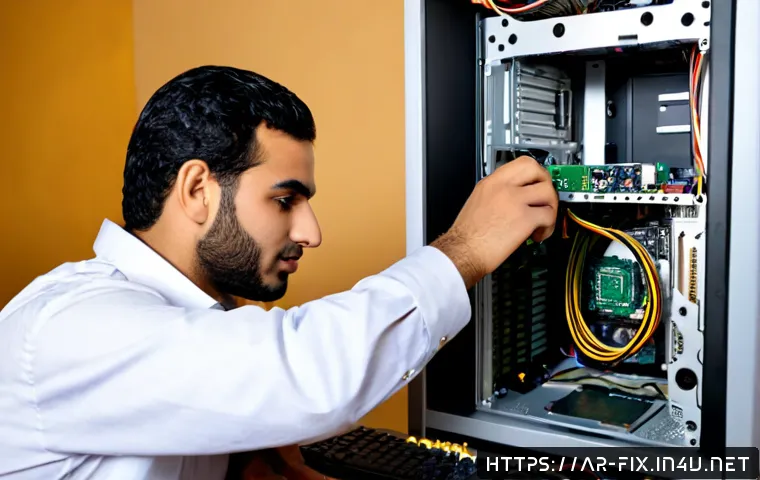
عدم ظهور الصورة بعد تركيب بطاقة رسومية لا يعني بالضرورة تلفها. ابدأ بفحص توصيل الشاشة والكابلات ومقعد البطاقة وكابلات طاقة PCIe، ثم اختبر مخارج الشاشة وإعدادات BIOS.
يوضح الدليل متى يكفي الفحص الذاتي ومتى تصبح الصيانة أو ترقية مزوّد الطاقة خياراً منطقياً.
مقدمة:
عدم ظهور الصورة بعد تركيب بطاقة رسومية جديدة لا يعني تلقائياً أن البطاقة تالفة. ابدأ بتوصيل كابل الشاشة في منفذ البطاقة الرسومية نفسها، ثم افحص موصلات طاقة PCIe وثبات البطاقة داخل الشق.
كثير من الحالات تُحل بكابل مختلف أو منفذ آخر أو بإعادة تثبيت البطاقة، لذلك لا تتعجل شراء بطاقة بديلة أو مزوّد طاقة جديد. إذا بقيت الشاشة سوداء بعد الاختبارات الأساسية، يصبح اختبار البطاقة على جهاز متوافق أو تجربة بطاقة أخرى على جهازك وسيلة عملية لعزل السبب.
قد تكون المشكلة في الشاشة أو الكابل أو التركيب أو الطاقة أو إعدادات اللوحة الأم، ولكل احتمال علامة وخطوة مختلفة. المقارنة المنظمة بين هذه الاحتمالات تساعدك على معرفة متى يكفي الفحص المنزلي ومتى تكون خدمة صيانة الحاسوب أكثر منطقية.
ولا تعتمد على رقم الواط وحده عند التفكير في مزوّد الطاقة؛ الموصلات المطلوبة وجودة المزوّد وعمره عناصر تحتاج إلى مراجعة.
نظرة سريعة
- ضع كابل الشاشة في مخرج البطاقة الرسومية المنفصلة، وليس في مخرج اللوحة الأم، عندما تكون البطاقة هي مخرج العرض الأساسي.
- تأكد من توصيل جميع موصلات طاقة PCIe التي تطلبها البطاقة؛ وجود البطاقة في الشق وحده قد لا يكون كافياً.
- افحص ثبات البطاقة والكابل ومصدر الإدخال في الشاشة قبل التفكير في شراء بطاقة أو مزوّد طاقة جديد.
ابدأ بهذه الفحوصات السريعة قبل افتراض تلف البطاقة
الخطوة الصحيحة الأولى ليست فتح الجهاز مرات كثيرة، بل عزل الأمور البسيطة التي قد تمنع ظهور الصورة. ابدأ بالشاشة والكابل، ثم انتقل إلى تركيب البطاقة وطاقة PCIe. هذا التسلسل يقلل احتمال شراء قطعة بديلة بسبب تشخيص غير مكتمل.
تأكد من أن الشاشة متصلة بمخارج البطاقة الرسومية
عند استخدام بطاقة رسومية منفصلة كمخرج عرض أساسي، يجب أن يتصل كابل HDMI أو DisplayPort بمنافذها الخلفية مباشرة. توصيل الكابل بمنفذ اللوحة الأم قد يعطيك شاشة سوداء حتى لو كانت البطاقة مركبة بشكل سليم. انقل الكابل إلى منفذ البطاقة، ثم أعد تشغيل الجهاز وتحقق من النتيجة.
افحص مصدر الإدخال في الشاشة والكابل والمنفذ البديل
تأكد من أن الشاشة مضبوطة على مصدر الإدخال الصحيح، مثل HDMI أو DisplayPort. جرّب منفذاً آخر في البطاقة إن كان متاحاً، أو جرّب كابل عرض آخر، أو شاشة أخرى. قد تكون المشكلة في الكابل أو منفذ الشاشة، وليس في البطاقة الرسومية نفسها.
راقب مؤشرات التشغيل وصفارات الإقلاع إن كانت متاحة
راقب ما يحدث عند الضغط على زر التشغيل: هل يستمر الجهاز بالعمل؟ هل تظهر مؤشرات على اللوحة الأم؟ هل توجد صفارات إقلاع إن كان جهازك يدعمها؟ هذه التفاصيل لا تثبت وحدها تلف البطاقة، لكنها مفيدة جداً عند مقارنة النتائج أو عند طلب فحص فني.
جدول التشخيص: الكابل أم التركيب أم الطاقة أم إعدادات اللوحة؟
| العرض الظاهر | السبب المحتمل | الخطوة التالية | التكلفة المتوقعة نسبياً |
|---|---|---|---|
| الشاشة سوداء مع تشغيل الجهاز | مصدر إدخال غير صحيح أو كابل HDMI/DisplayPort أو منفذ عرض | افحص مصدر الإدخال وجرّب كابلاً أو منفذاً أو شاشة أخرى | منخفضة عادةً عند بدء الاختبار بالكابل |
| لا تظهر صورة بعد تركيب البطاقة مباشرة | البطاقة غير مثبتة بالكامل في شق PCIe | أوقف الكهرباء وأعد تثبيت البطاقة وتأكد من إغلاق مشبك الشق | منخفضة إذا كان الفحص المنزلي آمناً |
| البطاقة مركبة لكن لا يوجد عرض | موصلات طاقة PCIe غير موصولة أو غير مكتملة | راجع الموصلات المطلوبة للبطاقة ومخارج مزوّد الطاقة | متغيرة حسب الحاجة إلى مزوّد أو كابلات مناسبة |
| تستمر المشكلة بعد الكابل والتركيب | إعدادات BIOS أو توافق تحديث أو عطل يحتاج عزلاً | راجع دليل اللوحة الأم أو اختبر البطاقة على جهاز متوافق | متغيرة وقد تستدعي خدمة صيانة |
علامات مشكلة HDMI أو DisplayPort أو الشاشة نفسها
إذا تبدلت النتيجة عند تغيير الكابل أو المنفذ أو الشاشة، فهذه إشارة عملية إلى أن مسار العرض يحتاج فحصاً قبل اتهام البطاقة. لا تفترض أن كل كابل صالح لمجرد أنه موصول؛ جرّبه على جهاز أو شاشة متوافقين إن أمكن. عند شراء كابل بديل، راجع نوع المنفذ المطلوب في البطاقة والشاشة أولاً.
علامات عدم تثبيت البطاقة في شق PCIe بصورة صحيحة
قد لا يقلع الجهاز أو لا تظهر الصورة إذا لم تدخل البطاقة بالكامل في شق PCIe أو لم يُغلق مشبك الشق. لا تعتمد على شكل البطاقة من الخارج فقط؛ بعد فصل الكهرباء، تحقق من استقامتها ومن أن التثبيت الخلفي لا يدفعها خارج الشق. لا تستخدم قوة زائدة عند إعادة التركيب.
متى تشير الأعراض إلى موصلات PCIe أو مزوّد الطاقة
تحتاج كثير من البطاقات الرسومية إلى موصلات طاقة PCIe إضافية من مزوّد الطاقة. راجع متطلبات موصلات البطاقة الموجودة فعلياً، وتأكد من توصيلها كما يلزم. لا يكفي الحكم من رقم الواط المطبوع على المزوّد؛ الجودة والعمر وعدد موصلات PCIe عوامل مهمة أيضاً، ولا ينبغي فتح مزوّد الطاقة أو محاولة إصلاحه من الداخل بسبب مخاطر كهربائية.
خطوات الفحص الآمن داخل صندوق الحاسوب
إذا انتقلت إلى الفحص الداخلي، فاجعل الهدف واضحاً: التأكد من التثبيت والطاقة، لا تبديل القطع عشوائياً. أوقف الجهاز وافصل الكهرباء قبل لمس البطاقة أو الموصلات. دوّن ما تغيّره حتى تعرف أي خطوة أثرت في النتيجة.
إيقاف الكهرباء وتفريغ الشحنة وتثبيت البطاقة من جديد
أوقف الجهاز وافصل كابل الكهرباء قبل فتح الصندوق. بعد ذلك، أزل البطاقة بحذر ثم أعد إدخالها في شق PCIe حتى تستقر بصورة صحيحة ويغلق المشبك إن كان موجوداً. ثبّت البطاقة في هيكل الصندوق، ثم أعد توصيل كابل الشاشة في مخارجها.
التحقق من موصلات الطاقة المطلوبة للبطاقة
ابحث عن موصلات طاقة PCIe على البطاقة نفسها، ثم راجع أن الموصلات القادمة من مزوّد الطاقة مركبة بإحكام. لا تستخدم موصلاً غير مناسب لمجرد أنه يبدو قريباً في الشكل. إذا كنت تقارن مزوّدات طاقة جديدة، ركّز على عدد موصلات PCIe المتاحة وتوافقها وجودة المزوّد، وليس على الواط وحده.
تجربة منفذ عرض آخر أو شاشة أخرى أو بطاقة أخرى
الاختبارات المتقاطعة تقلل التخمين. جرّب البطاقة الرسومية على جهاز آخر متوافق إن توفر، أو جرّب بطاقة أخرى على جهازك. كذلك يمكن تجربة شاشة أو كابل آخرين. النتيجة هنا لا تمنح حكماً مطلقاً دائماً، لكنها تساعد على تحديد هل يبدأ الفحص من البطاقة أم اللوحة الأم أم مزوّد الطاقة أم مسار العرض.
متى تفحص إعدادات BIOS أو توافق التحديث
قد تحتاج بعض اللوحات الأم إلى إعدادات BIOS أو تحديث متوافق لتشغيل بطاقة رسومية أحدث. تختلف هذه النقطة حسب طراز اللوحة الأم والمعالج والبطاقة وإعدادات العرض الأولي، لذلك راجع وثائق طرازك تحديداً قبل تغيير الإعدادات. لا تبدأ تحديث BIOS من دون التأكد من الطراز والخطوات المناسبة له.
حالات شائعة تغيّر طريقة الحل
لا تتعامل مع كل شاشة سوداء بالطريقة نفسها. وجود صورة من اللوحة الأم، أو دوران المراوح بلا عرض، أو ظهور المشكلة بعد تعريف البطاقة، يغيّر نقطة البداية في الفحص.
ظهور صورة من اللوحة الأم وعدم ظهورها من البطاقة المنفصلة
إذا ظهرت الصورة عند توصيل الشاشة باللوحة الأم، لكن لا تظهر عند توصيلها بالبطاقة المنفصلة، أعد أولاً فحص موضع الكابل وثبات البطاقة وموصلات طاقة PCIe. بعد ذلك، قد تحتاج إلى مراجعة إعداد العرض الأولي أو توافق BIOS بحسب مكونات جهازك. لا تعتبر هذا وحده دليلاً قاطعاً على تلف البطاقة.
تشغيل المراوح من دون صورة أو توقف الجهاز بعد ثوانٍ
دوران المراوح لا يؤكد أن البطاقة أو مزوّد الطاقة يعملان كما يجب. سجّل هل يبقى الجهاز قيد التشغيل أو يتوقف، وهل توجد مؤشرات أو صفارات إقلاع. هذه المعلومات، مع اختبار بطاقة بديلة أو اختبار البطاقة في جهاز متوافق، تكون أكثر فائدة من الاعتماد على حركة المراوح فقط.
مشكلة تظهر فقط بعد تثبيت تعريف البطاقة أو تحديث النظام
إذا كانت الصورة تظهر في مرحلة ما ثم تتغير المشكلة بعد تثبيت تعريف أو تحديث، لا تقفز إلى قرار استبدال القطعة. دوّن متى بدأت المشكلة بالضبط، وما الذي تغير قبلها، ثم راجع التوافق وإعدادات العرض وفق طراز اللوحة والبطاقة. قد يلزم فني إذا لم تستطع الوصول إلى نتيجة واضحة من الاختبارات الأساسية.
متى تصلح الصيانة المنزلية ومتى تحتاج إلى فني؟
الصيانة المنزلية مناسبة عندما تكون الخطوات محددة وآمنة، مثل تبديل كابل أو اختيار مصدر الإدخال الصحيح أو إعادة تثبيت البطاقة بعد فصل الكهرباء. أما عندما تتداخل نتائج الاختبارات أو يتعلق الأمر بمزوّد الطاقة أو BIOS أو اللوحة الأم، فقد يكون فحص فني موثوق أقل مخاطرة من شراء قطع بلا تشخيص.
حالات مناسبة لاستبدال الكابل أو إعادة التركيب بنفسك
يمكنك البدء بنفسك إذا كان الكابل واضح التلف أو إذا كان مصدر الإدخال خاطئاً أو إذا كان كابل الشاشة موصولاً باللوحة الأم بدلاً من البطاقة. وكذلك يمكن إعادة تثبيت البطاقة وموصلات PCIe بحذر بعد فصل الكهرباء. هذه خطوات مباشرة ولا تتطلب فتح مزوّد الطاقة أو العبث بمكوناته الداخلية.
مؤشرات تستدعي فحصاً فنياً للبطاقة أو اللوحة الأم
اطلب خدمة صيانة الحاسوب عندما تفشل اختبارات الكابل والشاشة والتركيب والطاقة، أو عندما لا تستطيع تنفيذ اختبار متقاطع ببطاقة أو جهاز آخر. كذلك يكون الفني مناسباً إذا احتجت إلى تقييم توافق BIOS أو عزل المشكلة بين البطاقة واللوحة الأم ومزوّد الطاقة. اختر فنيّاً يوضح لك ما الذي اختبره قبل اقتراح استبدال أي قطعة.
معلومات جهّزها للفني لتقليل وقت التشخيص وتكلفته
جهّز طراز البطاقة الرسومية واللوحة الأم ومزوّد الطاقة، وعدد موصلات PCIe المستخدمة، ونوع الكابل والشاشة، وما إذا كانت الصورة تظهر من اللوحة الأم. اذكر أيضاً نتائج تجربة كابل أو منفذ أو شاشة أخرى، وأي مؤشرات أو صفارات إقلاع لاحظتها. هذه التفاصيل تقلل تكرار الفحوصات الأساسية.
اختيار الحل ومقارنة الخيارات قبل الإنفاق
بعد عزل السبب قدر الإمكان، يصبح الإنفاق أكثر منطقية. لا تجعل البطاقة الرسومية أول قطعة تستبدلها إذا كان الكابل أو منفذ العرض أو التوصيل بالطاقة لم يُختبر بعد.
متى يكون شراء كابل معتمد خياراً مناسباً
يكون استبدال كابل HDMI أو DisplayPort خياراً عملياً عندما يتغير السلوك بين كابل وآخر أو عند وجود شك في الكابل أو المنفذ. قبل الشراء، تحقق من نوع المنفذ في الشاشة والبطاقة، ومن أن الكابل يلائم استخدامك. راجع المواصفات وشروط التوافق في صفحة المنتج قبل الاختيار.
كيف تقارن مزوّدات الطاقة من حيث الموصلات والجودة والتوافق
عند التفكير في ترقية مزوّد الطاقة، قارن بين موصلات PCIe المطلوبة للبطاقة، وجودة المزوّد، وحالته أو عمره، وتوافقه مع جهازك. لا تتخذ القرار من رقم الواط وحده. وإذا كان المزوّد الحالي موضع شك، لا تحاول فتحه أو إصلاحه داخلياً؛ اطلب تقييماً آمناً من مختص عند الحاجة.
قائمة قرار مختصرة: إصلاح أم استبدال قطعة أم طلب خدمة صيانة
- غيّر الكابل أو مصدر الإدخال أولاً إذا لم تُختبر الشاشة ومسار العرض.
- أعد تركيب البطاقة وتحقق من مشبك شق PCIe وموصلات الطاقة إذا كانت البطاقة جديدة التركيب.
- قارن مزوّدات الطاقة إذا كانت الموصلات غير كافية أو كانت نتيجة الفحص تشير إلى جانب الطاقة، مع مراجعة الجودة والتوافق.
- اطلب فحصاً فنياً إذا بقي السبب غير واضح بعد الاختبارات المتقاطعة أو احتجت إلى تقييم BIOS أو اللوحة الأم.
معايير الاختيار والمقارنة
قبل دفع أي مبلغ، تحقق من موضع كابل الشاشة، ومصدر الإدخال، وثبات البطاقة في شق PCIe، واكتمال موصلات الطاقة، ونتيجة التجربة بكابل أو شاشة أو جهاز آخر. عند اختيار كابل جديد، طابق منافذ الشاشة والبطاقة. وعند مقارنة مزوّدات الطاقة، افحص موصلات PCIe والجودة والتوافق وعمر المزوّد الحالي، لا رقم الواط فقط. إذا كانت النتائج متضاربة، فإن طلب تشخيص من فني موثوق قد يكون أنسب من استبدال قطع متعددة.
في الختام
الشاشة السوداء بعد تركيب بطاقة رسومية تبدأ غالباً بفحص بسيط، لا بحكم نهائي على البطاقة. رتّب الاختبارات من الكابل والشاشة إلى التثبيت والطاقة ثم BIOS والاختبارات المتقاطعة. هذا الترتيب يساعدك على معرفة إن كان الحل كابلاً أو إعادة تركيب أو مقارنة مزوّد طاقة أو خدمة صيانة. وعندما لا تتوافر نتيجة واضحة، لا تتعامل مع مزوّد الطاقة من الداخل ولا تستبدل القطع بالتخمين.
معلومات مفيدة ينبغي معرفتها
• لا يعني دوران مراوح البطاقة وحده أن العرض أو الطاقة يعملان بصورة سليمة.
• اختبار البطاقة على جهاز آخر متوافق، أو بطاقة أخرى على جهازك، وسيلة مفيدة لعزل مصدر المشكلة.
• تختلف إعدادات BIOS وتوافق التحديثات حسب طراز اللوحة الأم والمعالج والبطاقة.
• توثيق الخطوات التي جربتها يفيدك عند التواصل مع خدمة الصيانة.
تنبيه مهم
لا يمكن الجزم بتلف البطاقة الرسومية من دون معرفة مؤشرات الإقلاع ومواصفات الجهاز ونتائج الاختبارات المتقاطعة. كما لا يمكن تأكيد كفاية مزوّد الطاقة من قيمة الواط فقط. تختلف تكلفة الفحص والإصلاح والاستبدال حسب المكان ونوع الخدمة والقطعة، لذلك يلزم التحقق من التفاصيل قبل اتخاذ قرار شراء أو صيانة.
الأسئلة الشائعة
س1. هل عدم ظهور الصورة بعد تركيب بطاقة رسومية يعني أنها تالفة؟
ج1. لا. قد يكون السبب كابل الشاشة أو مصدر الإدخال أو المنفذ أو عدم تثبيت البطاقة في شق PCIe أو عدم توصيل موصلات طاقة PCIe أو إعدادات BIOS. استخدم الاختبارات المتقاطعة قبل الحكم على البطاقة.
س2. كيف أعرف إن كان مزوّد الطاقة مناسباً للبطاقة الجديدة من دون الاعتماد على رقم الواط فقط؟
ج2. تحقق من موصلات PCIe التي تحتاجها البطاقة فعلياً، ثم راجع جودة مزوّد الطاقة وعمره وتوافقه مع مكونات الجهاز. رقم الواط وحده لا يكفي للحكم، ولا تفتح المزوّد لفحصه أو إصلاحه داخلياً.
س3. هل من الأفضل شراء كابل HDMI أو DisplayPort جديد أولاً أم أخذ الجهاز إلى فني صيانة؟
ج3. إذا لم تختبر كابلاً أو منفذاً أو شاشة أخرى بعد، فابدأ بهذه الفحوصات البسيطة. أما إذا بقيت المشكلة بعد فحص الكابل والتركيب وموصلات الطاقة، أو إذا كانت النتائج غير واضحة، فخدمة صيانة الحاسوب قد تساعد في عزل السبب قبل شراء قطع إضافية.